Jak naprawić nieuporządkowany układ Apple CarPlay: przewodnik krok po kroku, jak uporządkować pulpit nawigacyjny
Masz dość zagraconego ekranu CarPlay? Poznaj 5 prostych kroków, aby usuwać, dodawać i zmieniać kolejność aplikacji Apple CarPlay bezpośrednio z ustawień iPhone'a.
Okiełznanie chaosu CarPlay
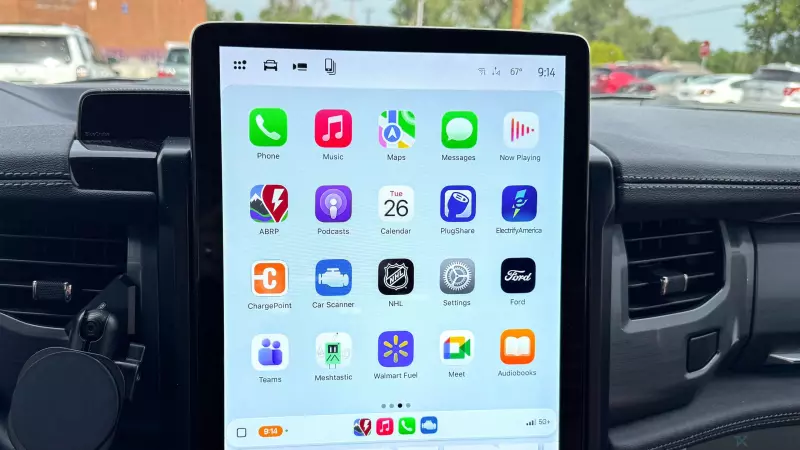
Dla wielu użytkowników iPhone'ów Apple CarPlay jest niezbędnym elementem jazdy, zapewniając bezproblemowy dostęp do nawigacji, muzyki i komunikacji. Istnieje jednak powracający problem: domyślny układ. Domyślnie CarPlay automatycznie wyświetla wszystkie kompatybilne aplikacje zainstalowane na iPhonie, niezależnie od tego, czy faktycznie z nich korzystasz podczas jazdy. Od nagłych asystentów AI, takich jak ChatGPT, pojawiających się na ekranie głównym, po losowy zbiór aplikacji innych firm, pulpit może szybko zamienić się w zagracony bałagan.
Frustrację potęguje fakt, że początkowa kolejność tych aplikacji często wydaje się arbitralna. Konieczność przewijania stron z nieużywanymi ikonami, aby znaleźć ulubioną aplikację do podcastów lub narzędzie do nawigacji, jest nie tylko irytująca, ale może też rozpraszać. Dobra wiadomość jest taka, że nie musisz siedzieć za kierownicą, aby rozwiązać ten problem. Możesz całkowicie przebudować interfejs CarPlay bezpośrednio z iPhone'a.
Rozwiązanie: Organizowanie układu z telefonu
Apple udostępnia dedykowane menu w ustawieniach iOS, które pozwala użytkownikom wybrać, które aplikacje mają się wyświetlać na wyświetlaczu samochodu i w jakiej kolejności. Dzięki temu możesz pozbyć się cyfrowego bałaganu i nadać priorytet narzędziom, których naprawdę potrzebujesz, aby dojazdy były bezpieczniejsze i bardziej efektywne.
Krok 1: Uzyskaj dostęp do ustawień iPhone'a
Pierwszy krok w kierunku uporządkowanego pulpitu zaczyna się na urządzeniu mobilnym. Otwórz aplikację Ustawienia. Ponieważ zmiany te są synchronizowane za pośrednictwem Apple ID i sparowania urządzenia, możesz wykonać te czynności w dowolnym miejscu — w domu, w biurze, a nawet leżąc na kanapie — bez potrzeby posiadania samochodu w pobliżu.
Krok 2: Przejdź do Ustawień ogólnych
Po wejściu do menu Ustawienia przewiń w dół i znajdź sekcję Ogólne. To jest centrum większości konfiguracji systemu głównego urządzenia i to właśnie tutaj znajdują się opcje łączności dla interfejsów zewnętrznych.
Krok 3: Przejdź do menu CarPlay i wybierz swój pojazd
Na stronie ustawień ogólnych przewiń w dół, aż znajdziesz CarPlay. Po jej kliknięciu otworzy się lista wszystkich pojazdów, które zostały wcześniej sparowane z Twoim iPhonem. Wybierz konkretny samochód, który chcesz uporządkować. Ta szczegółowa kontrola jest przydatna dla użytkowników, którzy mogą mieć inne preferencje dotyczące samochodu osobistego niż wynajętego lub samochodu małżonka.
Krok 4: Zarządzaj listą aplikacji
Po wybraniu pojazdu zobaczysz menu z opcjami włączania i wyłączania CarPlay lub opcji „Zapomnij ten samochód”. Aby naprawić układ, wybierz Aplikacje. Na tym ekranie wyświetlana jest każda aplikacja na Twoim iPhonie, która obsługuje interfejs CarPlay.
Krok 5: Dostosowywanie, dodawanie i zmiana kolejności
Teraz masz pełną kontrolę nad pulpitem nawigacyjnym. Oto jak zarządzać aplikacjami:
- Usuwanie aplikacji: Jeśli zobaczysz aplikację, której nigdy nie używasz (np. specjalistyczne narzędzie do zwiększania produktywności lub nowo dodaną aplikację AI), dotknij czerwonego przycisku minus (-) obok nazwy aplikacji i wybierz Usuń. Spowoduje to usunięcie aplikacji z wyświetlacza samochodu bez odinstalowywania jej z telefonu.
- Dodawanie aplikacji: Jeśli zignorowałeś(-aś) zgodną aplikację, ale teraz chcesz ją mieć na pulpicie, po prostu dotknij zielonego przycisku plus (+), aby przenieść ją do sekcji „Dołączone aplikacje”.
- Zmiana kolejności: Aby upewnić się, że najczęściej używane aplikacje znajdują się na pierwszej stronie, użyj trzyliniowego uchwytu (ikony hamburgera) po prawej stronie każdej aplikacji. Naciśnij i przytrzymaj, a następnie przeciągnij i upuść aplikację w preferowanej kolejności.
Uwaga: Niektóre podstawowe aplikacje systemowe — takie jak Telefon, Muzyka, Mapy, Wiadomości i Ustawienia — są stałe i nie można ich usunąć, co zapewnia stały dostęp do kluczowych narzędzi komunikacyjnych i nawigacyjnych.
Natychmiastowe rezultaty na następną jazdę
Jedną z najlepszych części tego procesu jest synchronizacja. Jeśli jesteś aktualnie połączony z samochodem, ikony znikną i zmienią swoją kolejność w czasie rzeczywistym. Jeśli nie jesteś w samochodzie, zmiany zostaną zapisane w profilu urządzenia. Następnym razem, gdy podłączysz iPhone'a lub połączysz się bezprzewodowo, Twój uporządkowany ekran główny będzie na Ciebie czekać, pozwalając Ci skupić się bardziej na drodze, a mniej na szukaniu ikon.