我找到了一款免费的Mac应用,它终于解开了USB-C线缆之谜!
别再猜测你的 USB-C 数据线规格了。了解一下免费的 Mac 应用“WhatCable”如何帮助你识别所有数据线的传输速度和供电能力。
A
Staff Writer
发布于 20/07/2026 15:40
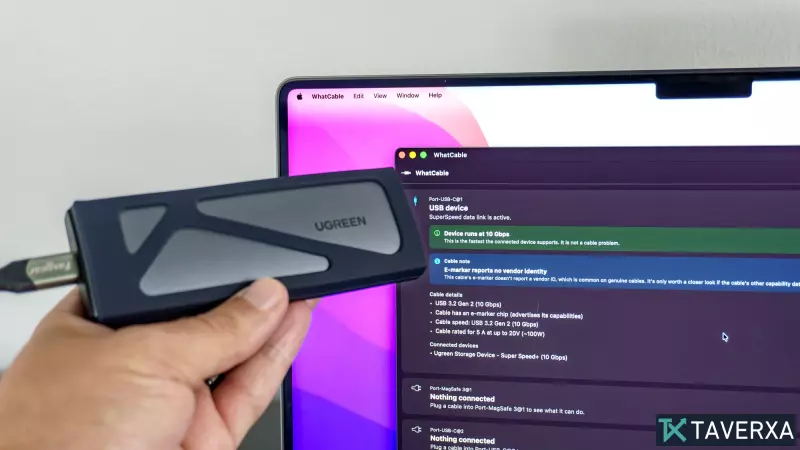
十多年来,USB-C一直是通用的连接标准,但它仍然存在诸多模糊之处。虽然我们已经克服了“插反了”的烦恼,但现在又面临一个新问题:仅凭外观几乎无法判断USB-C线缆的实际功能。与以往通过颜色编码端口和线缆来区分速度和功率的标准不同,现代USB-C线缆通常没有任何清晰的标识,用户只能猜测线缆是否支持40Gbps数据传输、240W功率输出,或者仅仅是普通的USB 2.0充电线。
“盲线”问题
我们大多数人的抽屉里都堆满了各种智能手机、笔记本电脑和平板电脑附带的线缆。如果没有清晰的标签,区分高速Thunderbolt 4线缆和普通充电线就只能靠猜了。
虽然一些高端制造商会在连接器上印制“10Gbps”或“5A”等规格,但这只是例外,并非普遍现象。WhatCable 横空出世:Mac 用户的福音
我最近发现了一款名为 WhatCable 的免费开源 macOS 应用,它终于终结了用户猜测线缆规格的烦恼。该应用利用 Mac 的 USB-C 控制器,查询连接器中嵌入的微型芯片“E-marker”(面积仅为 1 平方毫米),从而即时提供线缆性能的详细信息。
工作原理
当您将线缆插入 Mac 并连接外围设备时,WhatCable 会识别该连接的硬件规格。
在我测试了十种不同的线缆后,我能够看到确切的数据传输限制、供电标准(例如 USB-PD),甚至线缆是否支持用于外接显示器的 DisplayPort Alt Mode。我的测试要点:
- 技术透明度:该应用程序提供“显示技术细节”功能,让您可以实时查看 USB 3.2 和供电等协议。
- 识别瓶颈:它可以帮助您确定连接速度慢是由于线缆质量差还是由于正在使用的设备(例如内部限制数据带宽的游戏控制器)造成的。
- 专业功能:虽然该应用程序是免费的,但售价 13 美元的专业版增加了实时功率监控和用于记录您特定线缆的数据库,帮助您跟踪哪根线缆属于哪个设备。
为什么这很重要
随着我们的设备对性能的要求越来越高,线缆审核变得越来越重要。
无论你是搭建配备多台 4K 显示器的复杂工作空间,还是仅仅想确保笔记本电脑以最高额定速度充电,像 WhatCable 这样的工具都能提供制造商在线缆本身上未能提供的清晰信息。我计划用它来检查我所有的线缆,并彻底淘汰那些“来路不明的线缆”。