如何解决 Apple CarPlay 杂乱的布局问题:一步一步教你整理仪表盘
厌倦了杂乱的 CarPlay 屏幕?只需 5 个简单步骤,即可直接从 iPhone 设置中删除、添加和重新排列 Apple CarPlay 应用。
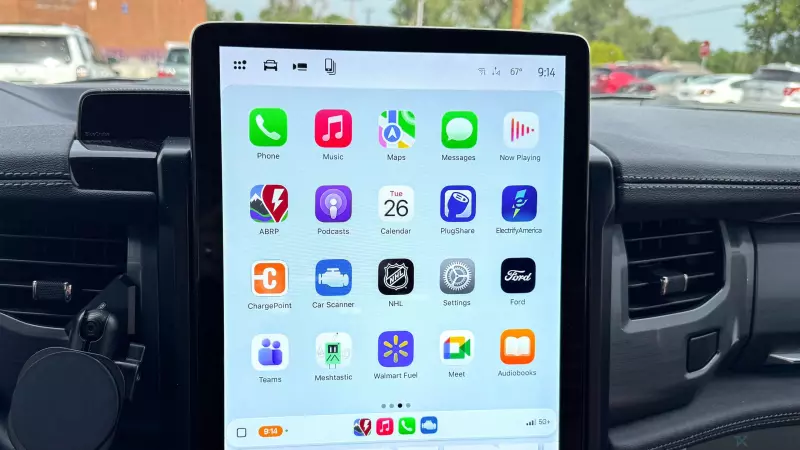
驯服 CarPlay 的混乱
对于许多 iPhone 用户来说,Apple CarPlay 是驾驶体验中不可或缺的一部分,它能提供导航、音乐和通讯的无缝访问。然而,一个反复出现的令人沮丧的问题始终存在:默认布局。默认情况下,CarPlay 会自动显示 iPhone 上安装的所有兼容应用,无论您在驾驶时是否实际使用它们。从突然出现在主屏幕上的 ChatGPT 等 AI 助手,到各种随机出现的第三方应用,仪表盘很快就会变得杂乱无章。
更令人沮丧的是,这些应用的初始顺序往往显得随意。不得不滚动浏览一页又一页的图标才能找到自己喜欢的播客应用或导航工具,这不仅令人恼火,而且还会分散注意力。好消息是,您无需坐在驾驶座上即可解决这个问题。
您可以直接通过 iPhone 完全重新设置 CarPlay 界面。解决方案:通过手机整理布局
Apple 在 iOS 设置中提供了一个专门的菜单,用户可以精确控制哪些应用显示在车载屏幕上以及它们的排列顺序。这意味着您可以清除杂乱的数字信息,并将真正需要的工具放在首位,从而实现更安全、更高效的通勤。
步骤 1:访问 iPhone 设置
打造更简洁的仪表盘的第一步始于您的移动设备。打开“设置”应用。由于这些更改会通过您的 Apple ID 和设备配对进行同步,因此您可以随时随地执行这些步骤——在家、在办公室,甚至在沙发上放松时——无需将车停在附近。
步骤 2:导航至“通用”设置
进入“设置”菜单后,向下滚动并找到“通用”部分。
这是您设备大部分核心系统配置的中心,也是外部接口连接选项的所在地。步骤 3:进入 CarPlay 菜单并选择您的车辆
在“通用”设置页面中,向下滚动找到CarPlay。点击它将打开一个列表,其中列出了之前与您的 iPhone 配对的所有车辆。选择您要管理的特定车辆。这种精细的控制方式对于个人车辆、租赁车辆或配偶车辆等可能具有不同偏好的用户非常有用。
步骤 4:管理您的应用列表
选择您的车辆后,您将看到一个菜单,其中包含打开或关闭 CarPlay 或“忽略此车辆”的选项。要修复布局,请选择应用。
此屏幕显示您 iPhone 上所有支持 CarPlay 界面的应用。步骤 5:自定义、添加和重新排列
现在您可以完全控制您的仪表盘。以下是如何管理应用:
- 移除应用: 如果您看到一个从未使用过的应用(例如某个小众的效率工具或新添加的 AI 应用),请点击应用名称旁边的红色减号 (-) 按钮,然后选择删除。
注意: 某些核心系统应用(例如电话、音乐、地图、信息和设置)是永久存在的,无法移除,以确保您始终可以访问重要的通信和导航工具。
立即体验,开启您的下一次驾驶之旅
此过程最棒的部分之一是同步功能。
如果您当前已连接到汽车,您会看到图标实时消失并重新排列。如果您不在车内,更改将保存到您的设备配置文件中。下次您插入 iPhone 或进行无线连接时,简洁有序的主屏幕将呈现在您眼前,让您能够更专注于路况,而无需花费时间寻找图标。相关文章

人工智能隐私漏洞:检查各大聊天机器人的设置
将你的 iPhone 变成“傻瓜手机”:如何使用苹果隐藏的辅助功能