Tôi đã tìm thấy một ứng dụng miễn phí dành cho máy Mac, cuối cùng đã giải đáp được bí ẩn về cáp USB-C.
Đừng đoán mò thông số kỹ thuật của cáp USB-C nữa. Hãy khám phá cách ứng dụng miễn phí dành cho Mac 'WhatCable' giúp bạn xác định tốc độ truyền dữ liệu và công suất cung cấp cho tất cả các loại cáp của mình.
Trong hơn một thập kỷ, USB-C đã là tiêu chuẩn kết nối phổ biến, nhưng nó vẫn còn nhiều điểm mơ hồ. Mặc dù chúng ta đã vượt qua sự khó chịu khi "cắm ngược", nhưng hiện nay chúng ta lại gặp phải một vấn đề mới: hầu như không thể biết được khả năng thực sự của cáp USB-C chỉ bằng cách nhìn vào nó. Không giống như các tiêu chuẩn cũ thường mã hóa màu sắc các cổng và cáp để biểu thị tốc độ và công suất, cáp USB-C hiện đại thường không có bất kỳ ký hiệu rõ ràng nào, khiến người dùng phải đoán xem cáp đó có hỗ trợ truyền dữ liệu 40Gbps, cung cấp điện 240W hay chỉ đơn giản là một dây sạc USB 2.0 cơ bản.
Vấn đề với cáp "mù"
Hầu hết chúng ta đều có cả một ngăn kéo đầy cáp đi kèm với nhiều điện thoại thông minh, máy tính xách tay và máy tính bảng khác nhau. Nếu không có nhãn rõ ràng, việc phân biệt cáp Thunderbolt 4 tốc độ cao với cáp sạc cơ bản là một trò chơi đoán mò.
Mặc dù một số nhà sản xuất cao cấp in các thông số kỹ thuật như '10Gbps' hoặc '5A' trên đầu nối, nhưng đây là ngoại lệ chứ không phải là quy tắc.Giới thiệu 'WhatCable': Một ứng dụng đột phá dành cho người dùng Mac
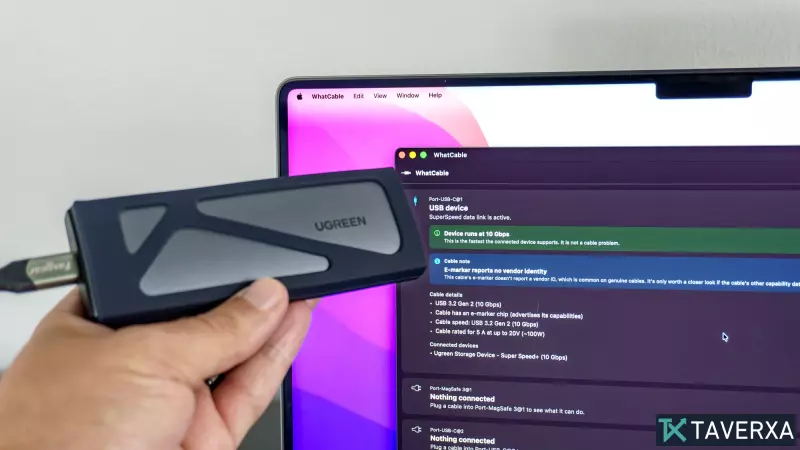
Gần đây tôi đã phát hiện ra một ứng dụng macOS mã nguồn mở miễn phí có tên WhatCable, ứng dụng này cuối cùng đã chấm dứt việc phải đoán mò. Bằng cách tận dụng sức mạnh của bộ điều khiển USB-C của máy Mac, ứng dụng sẽ truy vấn 'E-marker' - một vi mạch nhỏ, 1mm² được nhúng trong đầu nối - để cung cấp ngay lập tức thông tin chi tiết về khả năng của cáp.
Cách hoạt động
Khi bạn cắm cáp vào máy Mac và kết nối thiết bị ngoại vi, WhatCable sẽ xác định các thông số kỹ thuật phần cứng của kết nối đó. Trong quá trình thử nghiệm mười loại cáp khác nhau, tôi đã có thể thấy chính xác giới hạn truyền dữ liệu, tiêu chuẩn cấp nguồn (như USB-PD), và thậm chí cả việc cáp có hỗ trợ DisplayPort Alt Mode cho màn hình ngoài hay không.
Những điểm chính rút ra từ quá trình thử nghiệm của tôi:
- Tính minh bạch kỹ thuật: Ứng dụng cung cấp tính năng 'Hiển thị chi tiết kỹ thuật', cho phép bạn xem các giao thức như USB 3.2 và Power Delivery trong thời gian thực.
- Xác định điểm nghẽn: Nó giúp xác định xem kết nối chậm là do cáp kém chất lượng hay do thiết bị đang sử dụng (chẳng hạn như bộ điều khiển trò chơi giới hạn băng thông dữ liệu bên trong).
- Tính năng chuyên nghiệp: Mặc dù ứng dụng miễn phí, phiên bản chuyên nghiệp trị giá 13 đô la bổ sung tính năng giám sát nguồn điện trực tiếp và cơ sở dữ liệu để ghi lại các loại cáp cụ thể của bạn, giúp bạn theo dõi cáp nào thuộc về thiết bị nào.
Tại sao điều này quan trọng
Kiểm tra cáp đang trở nên thiết yếu khi các thiết bị của chúng ta đòi hỏi hiệu năng cao hơn. Cho dù bạn đang thiết lập một không gian làm việc phức tạp với nhiều màn hình 4K hay chỉ đơn giản là muốn đảm bảo máy tính xách tay của mình đang sạc ở tốc độ tối đa được nhà sản xuất công bố, các công cụ như WhatCable cung cấp thông tin rõ ràng mà các nhà sản xuất đã không ghi trên chính dây cáp. Tôi dự định sử dụng công cụ này để kiểm tra toàn bộ bộ sưu tập cáp của mình và loại bỏ hoàn toàn những "dây cáp bí ẩn".
Bài viết liên quan