Tôi đã sử dụng ChatGPT để kiểm tra quyền riêng tư trên iPhone của mình: 7 cài đặt quan trọng mà tôi đã phát hiện.
Tôi đã yêu cầu ChatGPT kiểm tra cài đặt quyền riêng tư trên iPhone của mình. Nó đã phát hiện ra 7 tính năng quan trọng giúp cải thiện đáng kể bảo mật dữ liệu và quyền riêng tư cá nhân.
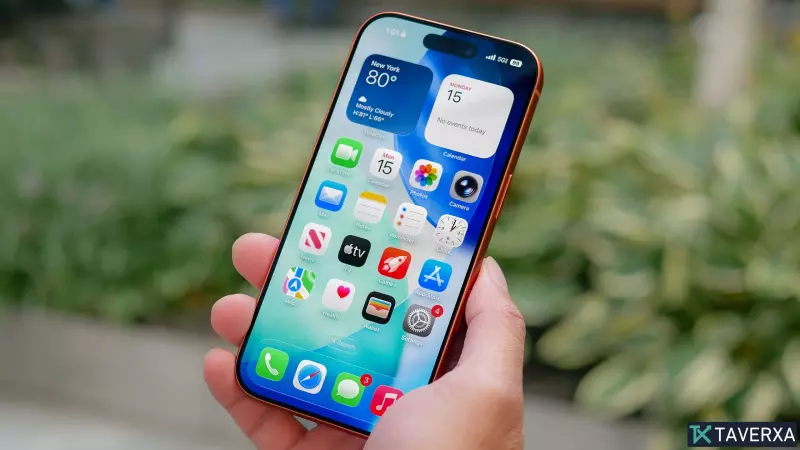
Trong thời đại giám sát kỹ thuật số và theo dõi dữ liệu ngày càng gia tăng, việc bảo mật thông tin cá nhân của bạn trở nên quan trọng hơn bao giờ hết. Mặc dù nhiều người dùng iPhone tin rằng chỉ cần sở hữu một thiết bị Apple là đủ để đảm bảo quyền riêng tư, nhưng có một số lớp bảo vệ ẩn trong iOS thường bị bỏ qua. Tôi đã quyết định nhờ ChatGPT kiểm tra bảo mật cho iPhone của mình. Tôi hỏi: 'Tôi là người dùng iPhone thường xuyên làm việc ở những nơi công cộng, thường xuyên đi du lịch và chia sẻ thiết bị với gia đình. Tôi nên bật những cài đặt quyền riêng tư nào để bảo vệ dữ liệu của mình?' Dưới đây là bảy cài đặt thiết yếu đã được phát hiện, cùng với lý do tại sao chúng lại quan trọng.
1. Bảo mật thông báo của bạn
Thông thường, màn hình khóa của bạn sẽ hiển thị tin nhắn đến hoặc cảnh báo ngân hàng, nhưng điều này tiềm ẩn rủi ro đáng kể nếu bạn để thiết bị không được giám sát. Bằng cách điều hướng đến Cài đặt > Thông báo > Hiển thị bản xem trước và đặt thành 'Khi mở khóa', bạn đảm bảo rằng thông tin nhạy cảm vẫn được ẩn cho đến khi thiết bị của bạn được xác thực qua Face ID.
2. Khóa các ứng dụng nhạy cảm bằng Face ID
Apple gần đây đã giới thiệu một tính năng mạnh mẽ cho phép bạn khóa từng ứng dụng riêng lẻ. Bằng cách nhấn giữ biểu tượng ứng dụng và chọn 'Yêu cầu Face ID', bạn có thể hạn chế quyền truy cập vào các ứng dụng nhạy cảm như Ảnh hoặc Ghi chú, cung cấp một biện pháp bảo vệ quan trọng nếu người khác truy cập được vào điện thoại đã mở khóa của bạn.
3. Thắt chặt quyền truy cập vị trí
Nhiều ứng dụng yêu cầu quyền truy cập 'Luôn luôn' vào vị trí của bạn, ngay cả khi điều đó không thực sự cần thiết. Hãy vào Cài đặt > Quyền riêng tư & Bảo mật > Dịch vụ định vị để kiểm tra xem ứng dụng nào đang theo dõi bạn. Chuyển các ứng dụng không cần thiết sang chế độ 'Chỉ khi sử dụng ứng dụng' sẽ giảm đáng kể lượng dữ liệu tiêu thụ.
4. Sử dụng Kiểm tra An toàn
Nằm trong Cài đặt > Quyền riêng tư & Bảo mật, tính năng 'Kiểm tra An toàn' là một công cụ thường bị bỏ qua. 5. Kiểm tra quyền truy cập camera và micro: Theo thời gian, chúng ta cấp quyền cho vô số ứng dụng mà chúng ta hiếm khi sử dụng. Việc xem lại quyền truy cập camera và micro của bạn trong Cài đặt > Quyền riêng tư & Bảo mật giúp đảm bảo rằng các ứng dụng không hoạt động không chạy ngầm với quyền truy cập vào phần cứng nhạy cảm nhất của thiết bị. 6. Ẩn ứng dụng: Ngoài việc chỉ ẩn ảnh, iOS giờ đây cho phép bạn ẩn toàn bộ ứng dụng khỏi Màn hình chính. Bằng cách chọn 'Ẩn và Yêu cầu nhận diện khuôn mặt' trên một ứng dụng, bạn có thể cất nó vào một thư mục bị khóa trong Thư viện ứng dụng, giữ cho nó khuất khỏi tầm nhìn của những người tò mò. 7. Theo dõi báo cáo quyền riêng tư của ứng dụng: Để có cái nhìn tổng quan hơn về bảo mật dữ liệu của bạn, hãy bật 'Báo cáo quyền riêng tư của ứng dụng' trong cài đặt quyền riêng tư của bạn. Điều này cung cấp nhật ký chi tiết, liên tục về tần suất các ứng dụng truy cập vào cảm biến và kết nối mạng của bạn, giúp bạn phát hiện các mẫu hành vi đáng ngờ.
Lời kết
Mặc dù Apple cung cấp bảo mật mạnh mẽ theo mặc định, nhưng cấu hình chủ động là cách duy nhất để đảm bảo cuộc sống kỹ thuật số của bạn thực sự thuộc về bạn. Ngoài các cài đặt này, đừng quên bật 'Bảo vệ thiết bị bị đánh cắp' trong cài đặt Face ID và cân nhắc tắt quyền truy cập Trung tâm điều khiển từ Màn hình khóa để có thêm một lớp bảo vệ.
Bài viết liên quan