Cách khắc phục bố cục lộn xộn của Apple CarPlay: Hướng dẫn từng bước để sắp xếp bảng điều khiển của bạn
Bạn mệt mỏi vì màn hình CarPlay quá lộn xộn? Hãy tìm hiểu 5 bước đơn giản để xóa, thêm và sắp xếp lại các ứng dụng Apple CarPlay trực tiếp từ cài đặt iPhone của bạn.
Khắc phục sự hỗn loạn của CarPlay
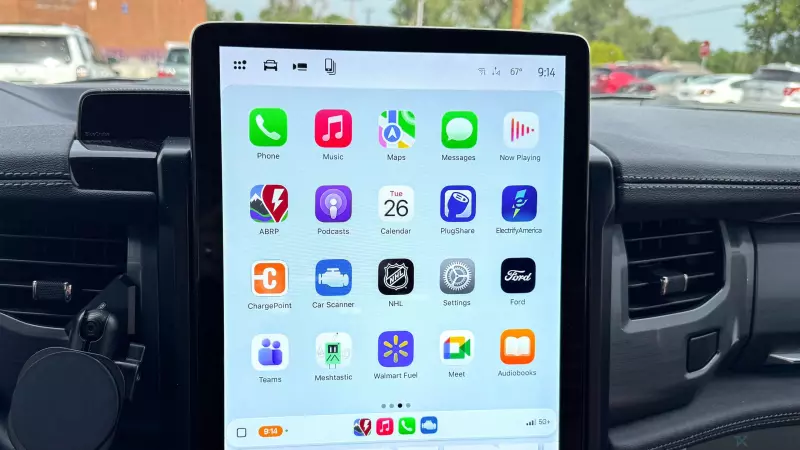
Đối với nhiều người dùng iPhone, Apple CarPlay là một phần thiết yếu của trải nghiệm lái xe, cung cấp khả năng truy cập liền mạch vào điều hướng, âm nhạc và liên lạc. Tuy nhiên, có một sự khó chịu thường xuyên xảy ra: bố cục mặc định. Theo mặc định, CarPlay tự động hiển thị mọi ứng dụng tương thích được cài đặt trên iPhone của bạn, bất kể bạn có thực sự sử dụng chúng khi lái xe hay không. Từ các trợ lý AI đột ngột như ChatGPT xuất hiện trên màn hình chính của bạn đến một loạt các ứng dụng của bên thứ ba ngẫu nhiên, bảng điều khiển có thể nhanh chóng trở nên lộn xộn.
Sự khó chịu càng tăng lên bởi thực tế là thứ tự ban đầu của các ứng dụng này thường có vẻ tùy ý. Việc phải cuộn qua nhiều trang biểu tượng không sử dụng để tìm ứng dụng podcast hoặc công cụ điều hướng yêu thích của bạn không chỉ gây khó chịu mà còn có thể gây mất tập trung. Tin tốt là bạn không cần phải ngồi ở ghế lái để khắc phục điều này. Bạn có thể hoàn toàn thay đổi giao diện CarPlay trực tiếp từ iPhone của mình.
Giải pháp: Sắp xếp bố cục từ điện thoại của bạn
Apple cung cấp một menu chuyên dụng trong cài đặt iOS cho phép người dùng tùy chỉnh chính xác ứng dụng nào xuất hiện trên màn hình ô tô và theo thứ tự cụ thể nào. Điều này có nghĩa là bạn có thể loại bỏ sự lộn xộn kỹ thuật số và ưu tiên các công cụ bạn thực sự cần để có một chuyến đi an toàn và hiệu quả hơn.
Bước 1: Truy cập Cài đặt iPhone
Bước đầu tiên để có một bảng điều khiển gọn gàng hơn bắt đầu từ thiết bị di động của bạn. Mở ứng dụng Cài đặt. Vì những thay đổi này được đồng bộ hóa thông qua ID Apple và việc ghép nối thiết bị của bạn, bạn có thể thực hiện các bước này ở bất cứ đâu—ở nhà, trong văn phòng hoặc thậm chí khi đang thư giãn trên ghế sofa—mà không cần ô tô ở gần.
Bước 2: Điều hướng đến Cài đặt Chung
Sau khi vào menu Cài đặt, cuộn xuống và tìm mục Chung. Đây là trung tâm của hầu hết các cấu hình hệ thống cốt lõi của thiết bị và là nơi chứa các tùy chọn kết nối cho giao diện bên ngoài.
Bước 3: Vào Menu CarPlay và Chọn Xe của Bạn
Trong trang Cài đặt Chung, cuộn xuống cho đến khi bạn tìm thấy CarPlay. Chạm vào mục này sẽ mở ra danh sách tất cả các xe đã được ghép nối trước đó với iPhone của bạn. Chọn chiếc xe cụ thể mà bạn muốn sắp xếp. Khả năng kiểm soát chi tiết này rất hữu ích cho những người dùng có thể có các tùy chọn khác nhau cho xe cá nhân so với xe thuê hoặc xe của vợ/chồng.
Bước 4: Quản lý Danh sách Ứng dụng của Bạn
Sau khi chọn xe, bạn sẽ thấy một menu cung cấp các tùy chọn để bật hoặc tắt CarPlay, hoặc 'Quên Xe này'. Để sửa bố cục, hãy chọn Ứng dụng. Màn hình này hiển thị mọi ứng dụng trên iPhone của bạn hỗ trợ giao diện CarPlay.
Bước 5: Tùy chỉnh, Thêm và Sắp xếp lại
Giờ đây bạn đã có toàn quyền kiểm soát bảng điều khiển của mình. Dưới đây là cách quản lý ứng dụng:
- Xóa ứng dụng: Nếu bạn thấy một ứng dụng mà bạn không bao giờ sử dụng (như một công cụ năng suất chuyên dụng hoặc một ứng dụng AI mới được thêm vào), hãy nhấn vào nút dấu trừ màu đỏ (-) bên cạnh tên ứng dụng và chọn Xóa. Thao tác này sẽ xóa ứng dụng khỏi màn hình của xe mà không gỡ cài đặt khỏi điện thoại của bạn.
- Thêm ứng dụng: Nếu có một ứng dụng tương thích mà bạn đã bỏ qua nhưng giờ muốn hiển thị trên bảng điều khiển, chỉ cần nhấn vào nút dấu cộng màu xanh lá cây (+) để chuyển ứng dụng đó vào mục 'Ứng dụng đã thêm'.
- Sắp xếp lại thứ tự: Để đảm bảo các ứng dụng bạn sử dụng nhiều nhất nằm ở trang đầu tiên, hãy sử dụng biểu tượng ba dòng (biểu tượng hamburger) ở bên phải mỗi ứng dụng. Nhấn và giữ, sau đó kéo và thả ứng dụng vào vị trí bạn muốn.
Lưu ý: Một số ứng dụng hệ thống cốt lõi—như Điện thoại, Nhạc, Bản đồ, Tin nhắn và Cài đặt—là các ứng dụng cố định và không thể xóa, đảm bảo bạn luôn có quyền truy cập vào các công cụ liên lạc và điều hướng quan trọng.
Kết quả tức thì cho chuyến đi tiếp theo của bạn
Một trong những điểm tốt nhất của quá trình này là tính năng đồng bộ hóa. Nếu bạn hiện đang kết nối với xe, bạn sẽ thấy các biểu tượng biến mất và được sắp xếp lại theo thời gian thực. Nếu bạn không ở trong xe, các thay đổi sẽ được lưu vào hồ sơ thiết bị của bạn. Lần tiếp theo bạn cắm iPhone hoặc kết nối không dây, màn hình chính được sắp xếp gọn gàng sẽ sẵn sàng chờ bạn, cho phép bạn tập trung hơn vào đường đi và ít phải tìm kiếm các biểu tượng hơn.