Apple CarPlay'in Dağınık Düzenini Düzeltme: Gösterge Panelinizi Düzenlemek İçin Adım Adım Kılavuz
Kalabalık CarPlay ekranından bıktınız mı? iPhone ayarlarınızdan Apple CarPlay uygulamalarınızı kaldırmak, eklemek ve yeniden düzenlemek için 5 basit adımı öğrenin.
CarPlay Kaosunu Dizginlemek
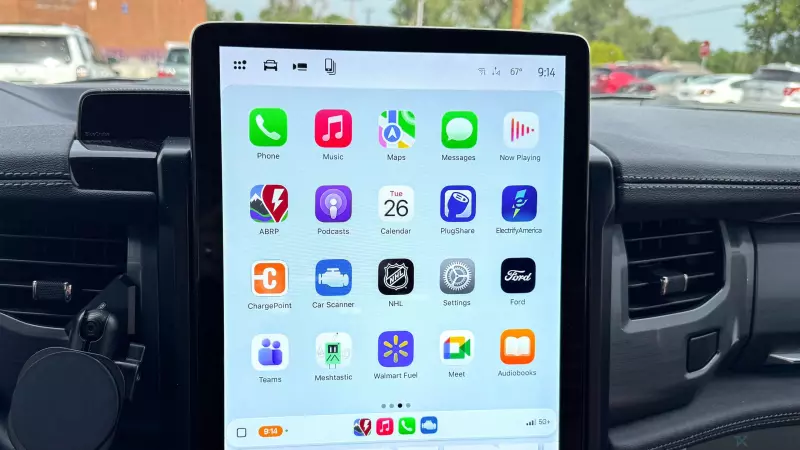
Birçok iPhone kullanıcısı için Apple CarPlay, navigasyon, müzik ve iletişime sorunsuz erişim sağlayan sürüş deneyiminin önemli bir parçasıdır. Ancak, tekrarlayan bir hayal kırıklığı var: varsayılan düzen. Varsayılan olarak, CarPlay, sürüş sırasında gerçekten kullanıp kullanmadığınıza bakılmaksızın, iPhone'unuzda yüklü olan tüm uyumlu uygulamaları otomatik olarak görüntüler. Ana ekranınızda aniden beliren ChatGPT gibi yapay zeka asistanlarından rastgele bir üçüncü taraf uygulama yığınına kadar, gösterge paneli hızla karmaşık bir hale gelebilir.
Bu uygulamaların ilk sıralamasının genellikle keyfi olması da hayal kırıklığını artırıyor. En sevdiğiniz podcast uygulamasını veya navigasyon aracını bulmak için kullanılmayan simgelerin sayfaları arasında gezinmek sadece sinir bozucu değil, aynı zamanda dikkat dağıtıcı da olabilir. İyi haber şu ki, bunu düzeltmek için sürücü koltuğunda oturmanıza gerek yok. CarPlay arayüzünüzü doğrudan iPhone'unuzdan tamamen yeniden düzenleyebilirsiniz.
Çözüm: Telefonunuzdan Düzeninizi Organize Etme
Apple, iOS ayarlarında kullanıcılara aracın ekranında hangi uygulamaların görüneceğini ve hangi sırayla gösterileceğini tam olarak belirleme olanağı sağlayan özel bir menü sunar. Bu, dijital karmaşayı ortadan kaldırabileceğiniz ve daha güvenli, daha verimli bir yolculuk için gerçekten ihtiyacınız olan araçlara öncelik verebileceğiniz anlamına gelir.
1. Adım: iPhone Ayarlarınıza Erişin
Daha temiz bir gösterge paneline doğru ilk adım mobil cihazınızda başlar. Ayarlar uygulamasını açın. Bu değişiklikler Apple Kimliğiniz ve cihaz eşleştirmesi aracılığıyla senkronize edildiğinden, bu adımları her yerde—evde, ofiste veya hatta kanepede uzanırken—aracınızın yakınınızda olmasına gerek kalmadan gerçekleştirebilirsiniz.
2. Adım: Genel Ayarlara Gidin
Ayarlar menüsüne girdikten sonra aşağı kaydırın ve Genel bölümünü bulun. Bu, cihazınızın temel sistem yapılandırmalarının çoğunun merkezidir ve harici arayüzler için bağlantı seçeneklerinin bulunduğu yerdir.
3. Adım: CarPlay Menüsüne Girin ve Aracınızı Seçin
Genel ayarlar sayfasında, CarPlay'ü bulana kadar aşağı kaydırın. Buna dokunmak, daha önce iPhone'unuzla eşleştirilmiş tüm araçların bir listesini açacaktır. Düzenlemek istediğiniz belirli aracı seçin. Bu ayrıntılı kontrol, kişisel bir araç ile kiralık veya eşinizin aracı için farklı tercihleri olabilecek kullanıcılar için yararlıdır.
4. Adım: Uygulama Listenizi Yönetin
Aracınızı seçtikten sonra, CarPlay'i açıp kapatma veya 'Bu Arabayı Unut' seçeneklerini sunan bir menü göreceksiniz. Düzeni düzeltmek için Uygulamalar'ı seçin. Bu ekran, iPhone'unuzda CarPlay arayüzünü destekleyen her uygulamayı gösterir.
5. Adım: Özelleştirme, Ekleme ve Yeniden Düzenleme
Artık kontrol paneliniz üzerinde tam kontrole sahipsiniz. Uygulamaları şu şekilde yönetebilirsiniz:
- Uygulamaları Kaldırma: Hiç kullanmadığınız bir uygulama görürseniz (örneğin niş bir üretkenlik aracı veya yeni eklenmiş bir yapay zeka uygulaması), uygulamanın adının yanındaki kırmızı eksi (-) düğmesine dokunun ve Sil'i seçin. Bu işlem, uygulamayı telefonunuzdan kaldırmadan aracın ekranından kaldırır.
- Uygulama Ekleme: Daha önce göz ardı ettiğiniz ancak artık gösterge panelinizde olmasını istediğiniz uyumlu bir uygulama varsa, onu 'Dahil Edilen Uygulamalar' bölümüne taşımak için yeşil artı (+) düğmesine dokunmanız yeterlidir.
- Sırayı Yeniden Düzenleme: En çok kullandığınız uygulamaların ilk sayfada olduğundan emin olmak için, her uygulamanın sağ tarafındaki üç çizgili tutamacı (hamburger simgesi) kullanın. Basılı tutun, ardından uygulamayı tercih ettiğiniz sıraya sürükleyip bırakın.
Not: Telefon, Müzik, Haritalar, Mesajlar ve Ayarlar gibi bazı temel sistem uygulamaları kalıcıdır ve kaldırılamaz; bu da her zaman kritik iletişim ve navigasyon araçlarına erişebilmenizi sağlar.
Bir Sonraki Sürüşünüz İçin Anında Sonuçlar
Bu işlemin en iyi yanlarından biri senkronizasyondur. Eğer şu anda aracınıza bağlıysanız, simgelerin kaybolduğunu ve gerçek zamanlı olarak yeniden düzenlendiğini göreceksiniz. Aracınızda değilseniz, değişiklikler cihaz profilinize kaydedilir. Bir sonraki sefer iPhone'unuzu prize taktığınızda veya kablosuz olarak bağlandığınızda, sadeleştirilmiş ve düzenlenmiş ana ekranınız sizi bekliyor olacak ve böylece yola daha fazla odaklanıp simgeleri aramakla daha az zaman harcayabileceksiniz.