วิธีแก้ไขปัญหาการจัดวางที่ไม่เป็นระเบียบของ Apple CarPlay: คู่มือทีละขั้นตอนในการจัดระเบียบแผงควบคุมของคุณ
เบื่อหน้าจอ CarPlay ที่รกหรือไม่? เรียนรู้ 5 ขั้นตอนง่ายๆ ในการลบ เพิ่ม และจัดเรียงแอป Apple CarPlay ใหม่ได้โดยตรงจากเมนูการตั้งค่าของ iPhone
จัดการความวุ่นวายของ CarPlay
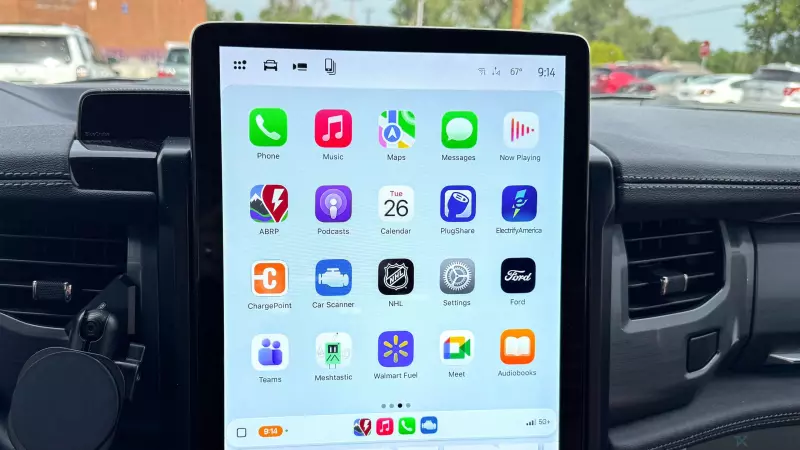
สำหรับผู้ใช้ iPhone หลายคน Apple CarPlay เป็นส่วนสำคัญของประสบการณ์การขับขี่ ช่วยให้เข้าถึงการนำทาง เพลง และการสื่อสารได้อย่างราบรื่น อย่างไรก็ตาม มีปัญหาที่เกิดขึ้นซ้ำๆ คือ รูปแบบการจัดวางเริ่มต้น โดยค่าเริ่มต้น CarPlay จะแสดงแอปที่ใช้งานร่วมกันได้ทั้งหมดที่ติดตั้งบน iPhone ของคุณโดยอัตโนมัติ ไม่ว่าคุณจะใช้งานแอปเหล่านั้นขณะขับรถหรือไม่ก็ตาม ตั้งแต่ผู้ช่วย AI อย่าง ChatGPT ที่ปรากฏขึ้นบนหน้าจอหลักอย่างกะทันหัน ไปจนถึงแอปของบุคคลที่สามต่างๆ แดชบอร์ดอาจกลายเป็นความยุ่งเหยิงได้อย่างรวดเร็ว
ความหงุดหงิดนี้ยิ่งเพิ่มขึ้นจากข้อเท็จจริงที่ว่าลำดับเริ่มต้นของแอปเหล่านี้มักจะดูไม่เป็นระเบียบ การต้องเลื่อนดูไอคอนที่ไม่ได้ใช้งานหลายหน้าเพื่อค้นหาแอปพอดแคสต์หรือเครื่องมือการนำทางที่คุณชื่นชอบนั้นไม่เพียงแต่สร้างความรำคาญ แต่ยังอาจทำให้เสียสมาธิได้ ข่าวดีก็คือ คุณไม่จำเป็นต้องนั่งอยู่ในที่นั่งคนขับเพื่อแก้ไขปัญหานี้
คุณสามารถปรับแต่งอินเทอร์เฟซ CarPlay ของคุณได้อย่างสมบูรณ์แบบโดยตรงจาก iPhone ของคุณวิธีแก้ปัญหา: จัดระเบียบเค้าโครงจากโทรศัพท์ของคุณ
Apple มีเมนูเฉพาะในเมนูการตั้งค่า iOS ที่ช่วยให้ผู้ใช้สามารถเลือกแอปที่จะปรากฏบนหน้าจอรถยนต์และเรียงลำดับได้อย่างแม่นยำ ซึ่งหมายความว่าคุณสามารถลดความรกของแอปต่างๆ และจัดลำดับความสำคัญของเครื่องมือที่คุณต้องการจริงๆ เพื่อการเดินทางที่ปลอดภัยและมีประสิทธิภาพมากขึ้น
ขั้นตอนที่ 1: เข้าถึงการตั้งค่า iPhone ของคุณ
ขั้นตอนแรกสู่แผงควบคุมที่สะอาดตาขึ้นเริ่มต้นบนอุปกรณ์มือถือของคุณ เปิดแอป การตั้งค่า เนื่องจากการเปลี่ยนแปลงเหล่านี้จะซิงค์ผ่าน Apple ID และการจับคู่อุปกรณ์ของคุณ คุณจึงสามารถทำตามขั้นตอนเหล่านี้ได้ทุกที่ ไม่ว่าจะเป็นที่บ้าน ที่ทำงาน หรือแม้กระทั่งขณะพักผ่อนบนโซฟา โดยไม่จำเป็นต้องมีรถอยู่ใกล้ๆ
ขั้นตอนที่ 2: ไปที่การตั้งค่าทั่วไป
เมื่ออยู่ในเมนูการตั้งค่าแล้ว ให้เลื่อนลงและค้นหาส่วน ทั่วไป นี่คือศูนย์กลางสำหรับการตั้งค่าระบบหลักส่วนใหญ่ของอุปกรณ์ของคุณ และเป็นที่ตั้งของตัวเลือกการเชื่อมต่อสำหรับอินเทอร์เฟซภายนอก
ขั้นตอนที่ 3: เข้าสู่เมนู CarPlay และเลือกยานพาหนะของคุณ
ในหน้าการตั้งค่าทั่วไป ให้เลื่อนลงมาจนกว่าคุณจะพบ CarPlay การแตะที่นี่จะเปิดรายการยานพาหนะทั้งหมดที่เคยจับคู่กับ iPhone ของคุณ เลือกยานพาหนะเฉพาะที่คุณต้องการจัดการ การควบคุมแบบละเอียดนี้มีประโยชน์สำหรับผู้ใช้ที่มีการตั้งค่าที่แตกต่างกันสำหรับยานพาหนะส่วนตัว รถเช่า หรือรถของคู่สมรส
ขั้นตอนที่ 4: จัดการรายการแอปของคุณ
หลังจากเลือกยานพาหนะของคุณแล้ว คุณจะเห็นเมนูที่มีตัวเลือกในการเปิดหรือปิด CarPlay หรือ 'ลืมรถคันนี้' หากต้องการแก้ไขเค้าโครง ให้เลือก แอป หน้าจอนี้แสดงแอปทุกแอปบน iPhone ของคุณที่รองรับอินเทอร์เฟซ CarPlay
ขั้นตอนที่ 5: การปรับแต่ง การเพิ่ม และการจัดเรียงใหม่
ตอนนี้คุณสามารถควบคุมแดชบอร์ดของคุณได้อย่างเต็มที่ ต่อไปนี้คือวิธีการจัดการแอป:
- การลบแอป: หากคุณเห็นแอปที่คุณไม่เคยใช้ (เช่น เครื่องมือเพิ่มประสิทธิภาพการทำงานเฉพาะกลุ่ม หรือแอป AI ที่เพิ่มเข้ามาใหม่) ให้แตะปุ่ม ลบสีแดง (-) ที่อยู่ถัดจากชื่อแอป แล้วเลือก ลบ วิธีนี้จะลบแอปออกจากหน้าจอรถโดยไม่ต้องถอนการติดตั้งจากโทรศัพท์ของคุณ
- การเพิ่มแอป: หากมีแอปที่ใช้งานร่วมกันได้ที่คุณละเลยไป แต่ตอนนี้ต้องการให้แสดงบนแดชบอร์ด เพียงแตะปุ่ม บวกสีเขียว (+) เพื่อย้ายไปยังส่วน 'แอปที่รวมอยู่'
- การจัดเรียงลำดับใหม่: เพื่อให้แน่ใจว่าแอปที่คุณใช้บ่อยที่สุดอยู่บนหน้าแรก ให้ใช้ ตัวจัดการสามเส้น (ไอคอนแฮมเบอร์เกอร์) ทางด้านขวาของแต่ละแอป กดค้างไว้ จากนั้นลากและวางแอปไปยังลำดับที่คุณต้องการ
หมายเหตุ: แอประบบหลักบางแอป เช่น โทรศัพท์ เพลง แผนที่ ข้อความ และการตั้งค่า เป็นส่วนประกอบถาวรและไม่สามารถลบออกได้ ทำให้คุณสามารถเข้าถึงเครื่องมือการสื่อสารและการนำทางที่สำคัญได้เสมอ
ผลลัพธ์ทันทีสำหรับการขับขี่ครั้งต่อไปของคุณ
ส่วนที่ดีที่สุดอย่างหนึ่งของกระบวนการนี้คือการซิงโครไนซ์
หากคุณเชื่อมต่อกับรถยนต์อยู่ คุณจะเห็นไอคอนหายไปและจัดเรียงใหม่แบบเรียลไทม์ หากคุณไม่ได้อยู่ในรถ การเปลี่ยนแปลงจะถูกบันทึกไว้ในโปรไฟล์อุปกรณ์ของคุณ ครั้งต่อไปที่คุณเสียบ iPhone หรือเชื่อมต่อแบบไร้สาย หน้าจอหลักที่จัดระเบียบและเรียบง่ายของคุณจะพร้อมใช้งาน ช่วยให้คุณมีสมาธิกับการขับขี่มากขึ้นและเสียเวลาค้นหาไอคอนน้อยลง