Как исправить неудобную компоновку Apple CarPlay: пошаговое руководство по организации приборной панели.
Надоел загроможденный экран CarPlay? Узнайте 5 простых шагов, чтобы удалить, добавить и изменить порядок приложений Apple CarPlay прямо из настроек вашего iPhone.
Укрощение хаоса CarPlay
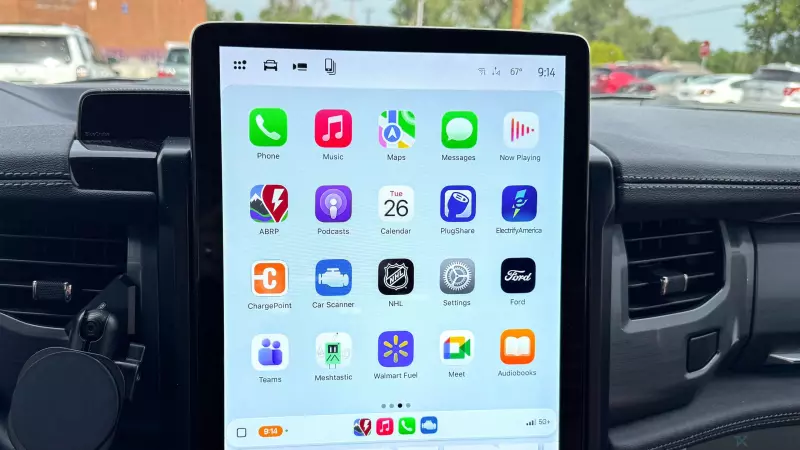
Для многих пользователей iPhone Apple CarPlay является неотъемлемой частью процесса вождения, обеспечивая беспрепятственный доступ к навигации, музыке и связи. Однако существует повторяющаяся проблема: стандартная компоновка. По умолчанию CarPlay автоматически отображает все совместимые приложения, установленные на вашем iPhone, независимо от того, используете ли вы их во время вождения. От внезапного появления на главном экране таких ИИ-помощников, как ChatGPT, до случайного набора сторонних приложений, приборная панель может быстро превратиться в захламленный беспорядок.
Разочарование усугубляется тем, что первоначальный порядок этих приложений часто кажется произвольным. Необходимость прокручивать страницы неиспользуемых значков, чтобы найти любимое приложение для подкастов или навигационный инструмент, не только раздражает, но и может отвлекать. Хорошая новость в том, что вам не нужно сидеть за рулем, чтобы это исправить. Вы можете полностью перенастроить интерфейс CarPlay прямо со своего iPhone.
Решение: организация интерфейса с телефона
Apple предоставляет специальное меню в настройках iOS, которое позволяет пользователям точно определять, какие приложения отображаются на дисплее автомобиля и в каком порядке. Это означает, что вы можете избавиться от цифрового беспорядка и расставить приоритеты для действительно необходимых инструментов для более безопасной и эффективной поездки.
Шаг 1: Откройте настройки iPhone
Первый шаг к более чистому интерфейсу начинается на вашем мобильном устройстве. Откройте приложение Настройки. Поскольку эти изменения синхронизируются через ваш Apple ID и сопряжение устройств, вы можете выполнить эти шаги где угодно — дома, в офисе или даже отдыхая на диване — без необходимости находиться рядом с автомобилем.
Шаг 2: Перейдите в Общие настройки
В меню настроек прокрутите вниз и найдите раздел Общие. Это центр управления большинством основных системных настроек вашего устройства, и именно здесь находятся параметры подключения внешних интерфейсов.
Шаг 3: Войдите в меню CarPlay и выберите свой автомобиль
На странице общих настроек прокрутите вниз, пока не найдете CarPlay. Нажав на него, вы откроете список всех автомобилей, которые ранее были сопряжены с вашим iPhone. Выберите конкретный автомобиль, который вы хотите упорядочить. Такой детальный контроль полезен для пользователей, у которых могут быть разные предпочтения в отношении личного автомобиля, арендованного автомобиля или автомобиля супруга.
Шаг 4: Управляйте списком приложений
После выбора автомобиля вы увидите меню с параметрами включения или выключения CarPlay, а также с возможностью «Забыть этот автомобиль». Чтобы изменить расположение элементов, выберите Приложения. На этом экране отображаются все приложения на вашем iPhone, поддерживающие интерфейс CarPlay.
Шаг 5: Настройка, добавление и перестановка
Теперь у вас есть полный контроль над вашей панелью управления. Вот как управлять приложениями:
- Удаление приложений: Если вы видите приложение, которое никогда не используете (например, нишевый инструмент повышения производительности или недавно добавленное приложение с искусственным интеллектом), нажмите красную кнопку минуса (-) рядом с названием приложения и выберите Удалить. Это удаляет приложение с экрана автомобиля, не удаляя его с телефона.
- Добавление приложений: Если есть совместимое приложение, которое вы игнорировали, но теперь хотите видеть на приборной панели, просто нажмите зеленую кнопку плюса (+), чтобы переместить его в раздел «Включенные приложения».
- Изменение порядка: Чтобы убедиться, что наиболее часто используемые приложения находятся на первой странице, используйте три линии (значок гамбургера) справа от каждого приложения. Нажмите и удерживайте, затем перетащите приложение в нужном порядке.
Примечание: Некоторые основные системные приложения, такие как «Телефон», «Музыка», «Карты», «Сообщения» и «Настройки», являются постоянными и не могут быть удалены, что гарантирует вам постоянный доступ к важным средствам связи и навигации.
Мгновенные результаты для вашей следующей поездки
Одна из лучших частей этого процесса — синхронизация. Если вы в данный момент подключены к своему автомобилю, вы увидите, как значки исчезают и перестраиваются в режиме реального времени. Если вы не находитесь в автомобиле, изменения сохраняются в профиле вашего устройства. В следующий раз, когда вы подключите свой iPhone или подключитесь по беспроводной сети, вас будет ждать упорядоченный и оптимизированный домашний экран, позволяющий вам больше сосредоточиться на дороге и меньше — на поиске значков.