Я нашел бесплатное приложение для Mac, которое наконец-то разгадывает загадку кабеля USB-C.
Перестаньте гадать о характеристиках вашего кабеля USB-C. Узнайте, как бесплатное приложение для Mac «WhatCable» поможет вам определить скорость передачи данных и питание всех ваших кабелей.
Более десяти лет USB-C является универсальным стандартом подключения, но он по-прежнему полон неопределенности. Хотя мы уже преодолели неудобство «подключения вверх ногами», теперь перед нами стоит новая проблема: практически невозможно определить реальные возможности кабеля USB-C, просто взглянув на него. В отличие от старых стандартов, которые часто использовали цветовую кодировку портов и кабелей для обозначения скорости и мощности, современные кабели USB-C часто поставляются без какой-либо четкой маркировки, заставляя пользователей гадать, поддерживает ли кабель передачу данных со скоростью 40 Гбит/с, подачу питания мощностью 240 Вт или это просто обычный зарядный кабель USB 2.0.
Проблема с «слепыми» кабелями
У большинства из нас накопился целый ящик кабелей, которые поставлялись в комплекте с различными смартфонами, ноутбуками и планшетами. Без четкой маркировки отличить высокоскоростной кабель Thunderbolt 4 от обычного зарядного кабеля — это игра в угадайку.
Хотя некоторые производители премиум-класса указывают на разъеме такие характеристики, как «10 Гбит/с» или «5 А», это скорее исключение, чем правило.Представляем WhatCable: революционное приложение для пользователей Mac
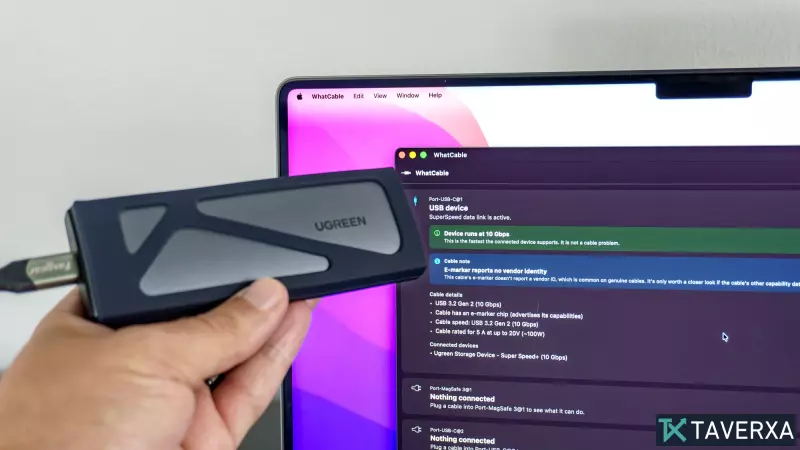
Недавно я обнаружил бесплатное приложение с открытым исходным кодом для macOS под названием WhatCable, которое наконец-то избавляет от догадок. Используя возможности контроллера USB-C вашего Mac, приложение запрашивает информацию у «E-маркера» — крошечного микрочипа размером 1 мм², встроенного в разъем, — чтобы мгновенно получить подробную информацию о возможностях кабеля.
Как это работает
Когда вы подключаете кабель к своему Mac и подключаете периферийное устройство, WhatCable определяет аппаратные характеристики этого соединения.
В ходе тестирования десяти различных кабелей я смог увидеть точные пределы передачи данных, стандарты подачи питания (например, USB-PD) и даже поддержку кабелем режима DisplayPort Alt Mode для внешних мониторов.
Основные выводы из моего тестирования:
- Техническая прозрачность: Приложение предоставляет функцию «Показать технические детали», позволяющую в режиме реального времени видеть протоколы, такие как USB 3.2 и Power Delivery.
- Выявление узких мест: Это помогает определить, вызвано ли медленное соединение некачественным кабелем или используемым устройством (например, игровым контроллером, который внутренне ограничивает пропускную способность данных).
- Профессиональные функции: Хотя приложение бесплатное, платная версия Pro за 13 долларов добавляет мониторинг питания в реальном времени и базу данных для регистрации ваших конкретных кабелей, помогая вам отслеживать, какой кабель принадлежит какому устройству.
Почему это важно
Аудит кабелей становится необходимым, поскольку наши устройства требуют более высокой производительности. Независимо от того, обустраиваете ли вы сложное рабочее пространство с несколькими 4K-мониторами или просто хотите убедиться, что ваш ноутбук заряжается с максимальной заявленной скоростью, такие инструменты, как WhatCable, обеспечивают ясность, которую производители не смогли обеспечить в отношении самих кабелей. Я планирую использовать это для проверки всей своей коллекции и раз и навсегда избавиться от «загадочных кабелей».
Похожие записи