Como organizar o painel do seu carro com a interface desorganizada do Apple CarPlay: um guia passo a passo para otimizar o seu painel.
Cansado da tela do CarPlay bagunçada? Aprenda 5 passos simples para remover, adicionar e reorganizar seus apps do Apple CarPlay diretamente nas configurações do seu iPhone.
Dominando o Caos do CarPlay
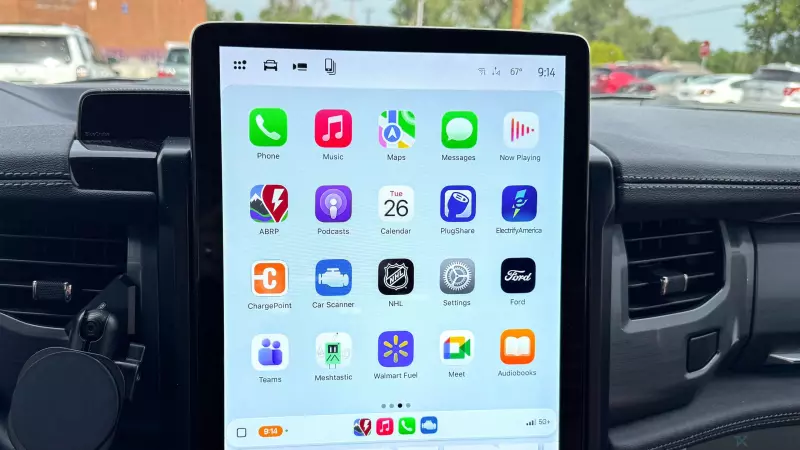
Para muitos usuários de iPhone, o Apple CarPlay é essencial para a experiência de dirigir, oferecendo acesso fácil à navegação, música e comunicação. No entanto, existe uma frustração recorrente: o layout padrão. Por padrão, o CarPlay exibe automaticamente todos os aplicativos compatíveis instalados no seu iPhone, independentemente de você usá-los ou não enquanto dirige. Desde assistentes de IA repentinos, como o ChatGPT, aparecendo na sua tela inicial, até uma variedade aleatória de aplicativos de terceiros, o painel pode rapidamente se tornar uma bagunça.
A frustração é agravada pelo fato de que a ordem inicial desses aplicativos geralmente parece arbitrária. Ter que rolar por páginas de ícones não utilizados para encontrar seu aplicativo de podcast favorito ou ferramenta de navegação não é apenas irritante, mas também pode ser uma distração. A boa notícia é que você não precisa estar sentado no banco do motorista para resolver isso.
Você pode reformular completamente a interface do CarPlay diretamente do seu iPhone.A Solução: Organizando seu Layout pelo seu Telefone
A Apple oferece um menu dedicado nas configurações do iOS que permite aos usuários escolher exatamente quais aplicativos aparecem na tela do carro e em qual ordem. Isso significa que você pode remover a bagunça digital e priorizar as ferramentas que realmente precisa para um trajeto mais seguro e eficiente.
Passo 1: Acesse os Ajustes do seu iPhone
O primeiro passo para um painel mais organizado começa no seu dispositivo móvel. Abra o aplicativo Ajustes. Como essas alterações são sincronizadas pelo seu ID Apple e pelo pareamento do dispositivo, você pode realizar esses passos em qualquer lugar — em casa, no escritório ou até mesmo relaxando no sofá — sem precisar do carro por perto.
Passo 2: Acesse os Ajustes Gerais
No menu Ajustes, role para baixo e localize a seção Geral. Este é o centro da maioria das configurações principais do sistema do seu dispositivo e é onde as opções de conectividade para interfaces externas estão localizadas.
Passo 3: Acesse o menu CarPlay e selecione seu veículo
Na página de configurações gerais, role para baixo até encontrar CarPlay. Ao tocar, será aberta uma lista de todos os veículos que foram previamente emparelhados com o seu iPhone. Selecione o carro específico que deseja organizar. Esse controle detalhado é útil para usuários que podem ter preferências diferentes para um veículo pessoal em comparação com um carro alugado ou o carro do cônjuge.
Passo 4: Gerencie sua lista de aplicativos
Após selecionar seu veículo, você verá um menu com opções para ativar ou desativar o CarPlay ou para "Esquecer este carro". Para corrigir o layout, selecione Aplicativos. Esta tela exibe todos os aplicativos do seu iPhone que são compatíveis com a interface do CarPlay.
Passo 5: Personalizando, adicionando e reorganizando
Agora você tem controle total sobre o seu painel. Veja como gerenciar os aplicativos:
- Removendo aplicativos: Se você vir um aplicativo que nunca usa (como uma ferramenta de produtividade específica ou um aplicativo de IA recém-adicionado), toque no botão vermelho de menos (-) ao lado do nome do aplicativo e selecione Excluir. Isso o removerá da tela do carro sem desinstalá-lo do seu telefone.
- Adicionando aplicativos: Se houver um aplicativo compatível que você ignorou, mas agora deseja no seu painel, basta tocar no botão verde de mais (+) para movê-lo para a seção 'Aplicativos incluídos'.
- Reorganizando a ordem: Para garantir que seus aplicativos mais usados estejam na primeira página, use o ícone de três linhas (ícone de menu) no lado direito de cada aplicativo. Pressione e segure, depois arraste e solte o aplicativo na sequência desejada.
Observação: Alguns aplicativos essenciais do sistema — como Telefone, Música, Mapas, Mensagens e Ajustes — são permanentes e não podem ser removidos, garantindo que você sempre tenha acesso a ferramentas importantes de comunicação e navegação.
Resultados instantâneos para sua próxima viagem
Uma das melhores partes desse processo é a sincronização. Se você estiver conectado ao seu carro, verá os ícones desaparecerem e se reorganizarem em tempo real. Se você não estiver no carro, as alterações serão salvas no perfil do seu dispositivo. Na próxima vez que você conectar seu iPhone ou usar uma conexão sem fio, sua tela inicial organizada e otimizada estará esperando por você, permitindo que você se concentre mais na estrada e menos na busca por ícones.