Zwiększ wydajność swojego laptopa do gier, gdy nie jest podłączony do prądu
Dowiedz się, jak zoptymalizować działanie laptopa do gier, aby uzyskać lepszą wydajność i płynniejszą rozgrywkę, gdy nie masz dostępu do gniazdka elektrycznego, korzystając z porad ekspertów.
Wyzwanie przenośnych gier na PC
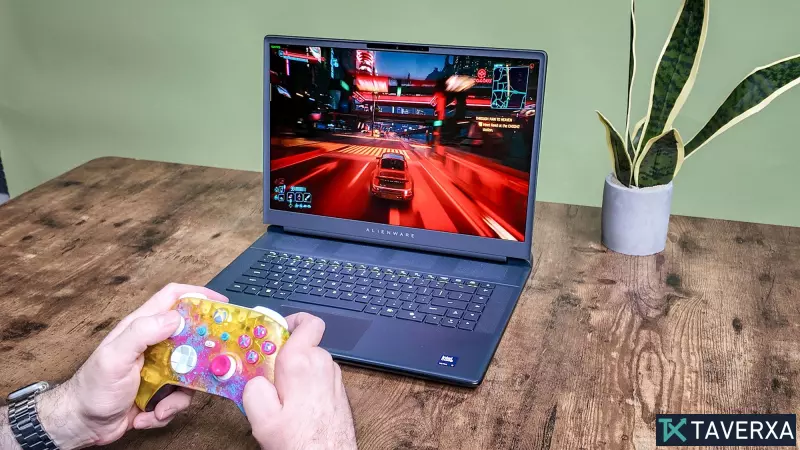
Wielu entuzjastów gier inwestuje w laptopy z wyższej półki, aby zapewnić sobie wygodę grania w podróży. Jednak, jak wie każdy doświadczony użytkownik, wrażenia z gry bez dostępu do gniazdka ściennego rzadko są optymalne. Podczas pracy na baterii, większość laptopów do gier priorytetowo traktuje żywotność i bezpieczeństwo termiczne, a nie samą prędkość, co często prowadzi do znacznych spadków liczby klatek na sekundę i rozdzielczości. Podczas gdy po podłączeniu do zasilania sieciowego można oczekiwać ponad 100 klatek na sekundę (fps), odłączenie może często zmniejszyć te wartości o połowę, co skutkuje powolnym i zacinającym się działaniem.
Zrozumienie różnicy mocy
Głównym powodem tej różnicy wydajności jest moc. Ładowarka sieciowa zazwyczaj dostarcza od 100 do ponad 200 watów stałej mocy, umożliwiając procesorowi i karcie graficznej pracę z maksymalną częstotliwością taktowania. Z kolei bateria jest zaprojektowana z myślą o wydajności i bezpieczeństwie. Szybko rozładowujące się podzespoły o dużej mocy mogą powodować niebezpieczne skoki temperatury i uszkodzenia ogniw baterii. W rezultacie systemy operacyjne automatycznie ograniczają wydajność sprzętu, aby oszczędzać energię i zachować stabilność.
Optymalizacja laptopa pod kątem gier na baterii
Chociaż wydajność laptopa może nigdy nie dorównać wydajności systemu podłączonego do zasilania, możesz znacznie poprawić wrażenia z gry w podróży, wykonując następujące kluczowe kroki:
1. Dostosuj ustawienia zasilania systemu
Przejdź do ustawień baterii systemu Windows na pasku zadań i ręcznie ustaw tryb zasilania na „Najlepsza wydajność”. Wymusi to na systemie operacyjnym priorytetowe traktowanie mocy obliczeniowej nad oszczędzaniem energii.
2. Korzystaj z oprogramowania producenta
Aplikacje takie jak Asus Armoury Crate, Razer Synapse czy Lenovo Vantage często domyślnie przełączają się na tryb „Cichy” lub „Eko” po odłączeniu od zasilania. Ręcznie przełącz je na profile „Wydajność” lub „Turbo”, aby uzyskać większy zapas mocy.
3. Dostosuj ustawienia GPU
Jeśli Twój komputer jest wyposażony w kartę graficzną Nvidia RTX, otwórz aplikację Nvidia lub GeForce Experience, aby wyłączyć funkcję „BatteryBoost” lub ręcznie zwiększyć limity liczby klatek na sekundę.
4. Zarządzaj zasobami w grze
Obniżenie rozdzielczości w grze, dostosowanie jakości cieni do średniej i ograniczenie maksymalnej liczby klatek na sekundę może znacznie ustabilizować rozgrywkę i zmniejszyć obciążenie sprzętu.
5. Optymalizacja wyświetlacza i urządzeń peryferyjnych
Obniżenie jasności ekranu i częstotliwości odświeżania wyświetlacza (np. ze 144 Hz do 60 Hz) może zaoszczędzić ogromne ilości energii. Dodatkowo odłącz wszelkie zbędne urządzenia peryferyjne USB, ponieważ zużywają one energię, którą można by lepiej wykorzystać na renderowanie gry.
Podsumowanie
Chociaż podłączenie do prądu pozostaje złotym standardem w grach, te ręczne poprawki mogą zmienić zacinający się bałagan w płynną, grywalną rozgrywkę, gdy jesteś z dala od źródła zasilania. Dzięki zrównoważeniu profili wydajności systemu z inteligentnymi ustawieniami w grze możesz cieszyć się ulubionymi tytułami w dowolnym miejscu, bez konieczności podłączania się do gniazdka ściennego.
Powiązane posty