Znalazłem darmową aplikację na Maca, która w końcu rozwiązuje zagadkę kabla USB-C
Przestań zgadywać specyfikację kabla USB-C. Odkryj, jak darmowa aplikacja na Maca „WhatCable” pomoże Ci określić prędkość transferu danych i moc dostarczaną przez wszystkie kable.
Przez ponad dekadę USB-C był uniwersalnym standardem łączności, jednak wciąż jest pełen niejasności. Chociaż frustracja związana z „podłączaniem go do góry nogami” minęła, obecnie borykamy się z nowym problemem: praktycznie niemożliwe jest poznanie rzeczywistych możliwości kabla USB-C na podstawie samego jego wyglądu. W przeciwieństwie do starszych standardów, które często oznaczały porty i kable kolorami, aby określić prędkość i moc, nowoczesne kable USB-C często nie mają wyraźnych oznaczeń, pozostawiając użytkownikom problem z odgadnięciem, czy dany kabel obsługuje transfer danych 40 Gb/s, dostarczanie mocy 240 W, czy jest po prostu zwykłym kablem do ładowania USB 2.0.
Problem z „ślepymi” kablami
Większość z nas zgromadziła szufladę pełną kabli dołączonych do różnych smartfonów, laptopów i tabletów. Bez wyraźnego oznaczenia odróżnienie szybkiego kabla Thunderbolt 4 od zwykłego kabla do ładowania to zgadywanka. Chociaż niektórzy producenci wysokiej klasy drukują na złączu specyfikacje takie jak „10 Gb/s” lub „5 A”, są to raczej wyjątki niż reguła.
Poznaj „WhatCable”: przełom dla użytkowników komputerów Mac
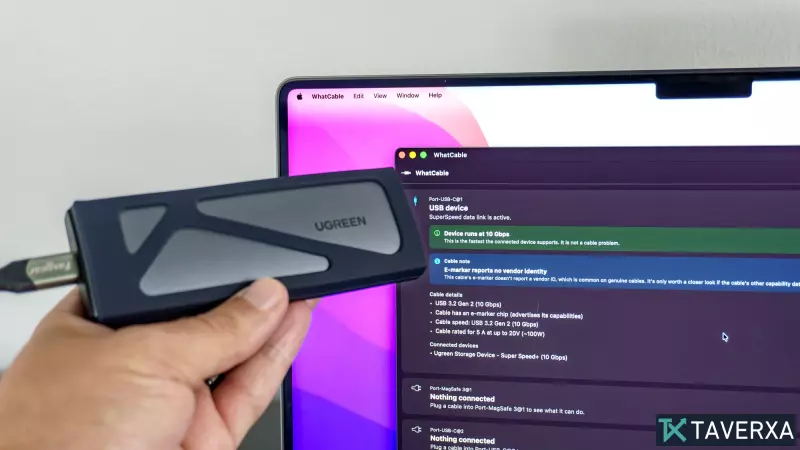
Niedawno odkryłem darmową, open source'ową aplikację na macOS o nazwie WhatCable, która w końcu kończy z domysłami. Wykorzystując moc kontrolera USB-C komputera Mac, aplikacja wysyła zapytanie do „E-markera” – maleńkiego, 1 mm² mikroprocesora wbudowanego w złącze – aby zapewnić natychmiastowy, szczegółowy przegląd możliwości kabla.
Jak to działa
Po podłączeniu kabla do komputera Mac i urządzenia peryferyjnego, WhatCable identyfikuje specyfikację sprzętową tego połączenia. Podczas testowania dziesięciu różnych kabli mogłem zobaczyć dokładne limity transferu danych, standardy zasilania (takie jak USB-PD), a nawet to, czy kabel obsługuje tryb DisplayPort Alt Mode dla monitorów zewnętrznych.
Najważniejsze wnioski z moich testów:
- Przejrzystość techniczna: Aplikacja oferuje funkcję „Pokaż szczegóły techniczne”, która pozwala zobaczyć protokoły takie jak USB 3.2 i Power Delivery w czasie rzeczywistym.
- Identyfikacja wąskich gardeł: Pomaga ustalić, czy powolne połączenie jest spowodowane przez słaby kabel, czy używane urządzenie (takie jak kontroler do gier, który wewnętrznie ogranicza przepustowość danych).
- Funkcje Pro: Chociaż aplikacja jest darmowa, wersja Pro za 13 USD dodaje monitorowanie zasilania na żywo i bazę danych do rejestrowania konkretnych kabli, pomagając śledzić, który kabel należy do którego urządzenia.
Dlaczego to ważne
Audyt okablowania staje się niezbędny, ponieważ nasze urządzenia wymagają wyższej wydajności. Niezależnie od tego, czy konfigurujesz złożone miejsce pracy z wieloma monitorami 4K, czy po prostu chcesz mieć pewność, że Twój laptop ładuje się z maksymalną prędkością znamionową, narzędzia takie jak WhatCable zapewniają przejrzystość, której producenci nie uwzględniają w samych kablach. Planuję wykorzystać to narzędzie do audytu całej mojej kolekcji i raz na zawsze pozbyć się „tajemniczych kabli”.
Powiązane posty