
Zmaksymalizuj żywotność baterii swojego zegarka Apple Watch: 3 niezbędne ustawienia, które warto teraz wyłączyć
Nie pozwól, aby Twój Apple Watch rozładował się w środku dnia. Odkryj 3 ukryte ustawienia, które możesz wyłączyć, aby zmaksymalizować czas pracy baterii w modelach Series 11, SE i Ultra.
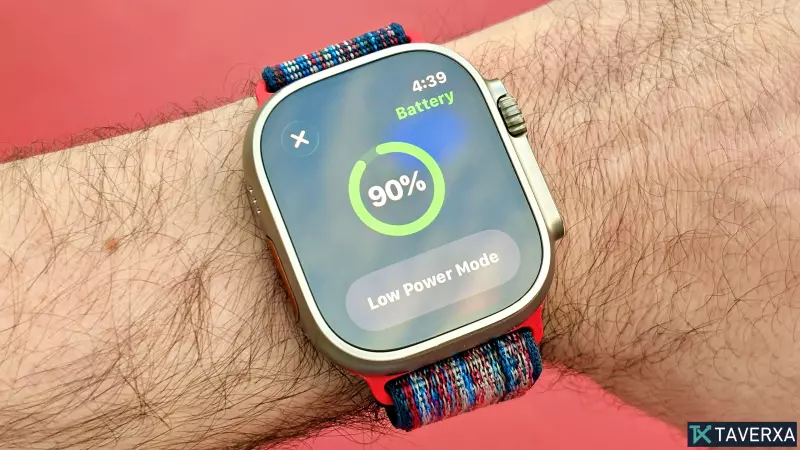
Nieustanna walka z baterią Apple Watch
Apple nadal przoduje na rynku smartwatchy dzięki najnowocześniejszym czujnikom stanu zdrowia, płynnej integracji i oszałamiającym wyświetlaczom. Jednak dla wielu użytkowników piętą achillesową pozostaje żywotność baterii. Podczas gdy Apple Watch Ultra 3 oferuje solidne 42 godziny użytkowania, Series 11 średnio około 24 godzin, a SE 3 może spaść nawet do 18 godzin na jednym ładowaniu.
Dla większości użytkowników wbudowany „tryb niskiego zużycia energii” to najlepsze rozwiązanie, gdy procent baterii spada. Choć jest skuteczny – potencjalnie wydłużając żywotność Series 11 do 38 godzin – ma wysoką cenę: wyłącza wyświetlacz Always-On i ciągłe monitorowanie tętna. Dla tych, którzy chcą zachować aktywne funkcje premium, a jednocześnie wycisnąć z urządzenia jak najwięcej, sekret tkwi w dostosowaniu kilku konkretnych, często pomijanych ustawień.
Niezależnie od tego, czy posiadasz najnowszy flagowiec, czy model starszej generacji, te trzy zmiany pomogą Ci wydłużyć czas działania zegarka bez poświęcania jego podstawowej funkcjonalności.
1. Wyłącz odświeżanie aplikacji w tle
Wiele aplikacji zainstalowanych na zegarku Apple Watch jest zaprojektowanych tak, aby były „gotowe na Ciebie” w momencie uniesienia nadgarstka. Aby to osiągnąć, korzystają z funkcji „Odświeżanie aplikacji w tle”, która pozwala aplikacjom aktualizować treści i pobierać nowe dane, nawet gdy ich aktywnie nie używasz.
Na przykład aplikacja informacyjna, taka jak AP News, będzie stale pingować serwery, aby upewnić się, że najnowsze nagłówki czekają na Ciebie. Choć jest to wygodne, ta ciągła komunikacja w tle znacznie obciąża baterię, zwłaszcza jeśli masz dużą bibliotekę aplikacji innych firm. Wyłączenie tej opcji może spowodować kilka sekund opóźnienia ładowania aplikacji, ale kompromis w postaci żywotności baterii jest tego wart.
Jak to zmienić: Przejdź do Ustawienia > Ogólne > Odświeżanie aplikacji w tle i wyłącz to ustawienie.
2. Włącz „Zmniejsz ruch”
Firma Apple słynie z płynnego interfejsu użytkownika. Apple Watch jest pełen subtelnych animacji, slajdów i przejść, które sprawiają, że nawigacja po systemie operacyjnym jest dopracowana i zaawansowana. Choć wizualnie atrakcyjne, animacje te wymagają dodatkowej mocy obliczeniowej i energii.
Włączając „Zmniejsz ruch”, pozbywasz się tych nieistotnych ozdobników wizualnych. Co zaskakujące, wpływ na rzeczywiste wrażenia użytkownika jest minimalny — zegarek nadal reaguje dynamicznie, ale zużywa mniej energii na przełączanie się między ekranami. To prosty sposób na oszczędzanie energii bez zmiany sposobu działania zegarka.
Jak to zmienić: Przejdź do Ustawienia > Dostępność, przewiń w dół, aby znaleźć opcję Ogranicz ruch i włącz ją.
3. Dezaktywuj funkcję „Optymalizuj limit ładowania”
To bardziej strategiczny wybór w kontekście zarządzania energią. Funkcja „Optymalizuj limit ładowania” została zaprojektowana w celu ochrony długoterminowej kondycji baterii litowo-jonowej, zapobiegając utrzymywaniu się zegarka na poziomie 100% przez dłuższy czas, często ograniczając poziom naładowania do 80%.
Chociaż jest to doskonałe rozwiązanie dla żywotności baterii przez kilka lat, oznacza to, że zaczynasz każdy dzień z 20% mniejszym potencjałem energii. Jeśli Twoim głównym celem jest przetrwanie długiego dnia lub weekendu bez ładowarki, wyłączenie tej opcji pozwoli Ci wykorzystać pełną pojemność baterii.
Jak to zmienić: Przejdź do Ustawienia > Bateria > Kondycja baterii i wyłącz limit optymalizacji ładowania.
Uwaga: Jeśli wyłączysz tę funkcję, unikaj pozostawiania zegarka na ładowarce na całą noc. Nowoczesne zegarki Apple Watch ładują się szybko – często osiągając 100% w ciągu około godziny – więc monitorowanie cyklu ładowania zapobiegnie przedwczesnemu zużyciu baterii.
Podsumowanie
Nie potrzebujesz specjalistycznego modelu Ultra, aby uzyskać lepszą wydajność. Zarządzając danymi w tle, upraszczając wizualizacje i odzyskując pełną pojemność baterii, możesz znacznie zmniejszyć stres związany z kolejnym cyklem ładowania. Połącz te wskazówki z uważnym korzystaniem z ekranu Always-On, a przekonasz się, że Twój Apple Watch wytrzyma znacznie dłużej bez ładowania.
Powiązane posty


