Użyłem ChatGPT do audytu prywatności mojego iPhone'a: 7 kluczowych ustawień, które odkryłem
Poprosiłem ChatGPT o audyt ustawień prywatności mojego iPhone'a. Firma odkryła 7 kluczowych funkcji, które znacząco poprawiają bezpieczeństwo danych i prywatność.
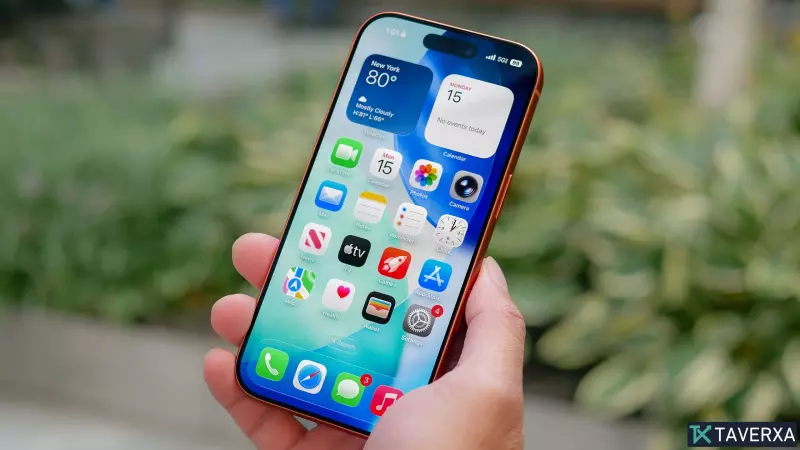
W dobie rosnącego nadzoru cyfrowego i śledzenia danych, dbanie o bezpieczeństwo danych osobowych jest ważniejsze niż kiedykolwiek. Chociaż wielu użytkowników iPhone'ów uważa, że samo posiadanie urządzenia Apple wystarczy, aby zagwarantować prywatność, w systemie iOS kryje się kilka warstw zabezpieczeń, które często są ignorowane. Postanowiłem poprosić ChatGPT o przeprowadzenie audytu bezpieczeństwa mojego iPhone'a. Zapytałem: „Jestem użytkownikiem iPhone'a, który często pracuje w miejscach publicznych, często podróżuje i dzieli się urządzeniem z rodziną. Jakie ustawienia prywatności powinienem włączyć, aby chronić swoje dane?”. Oto siedem podstawowych ustawień, które zostały odkryte, wraz z uzasadnieniem ich ważności.
1. Zabezpiecz swoje powiadomienia
Często zdarza się, że ekran blokady wyświetla wiadomości przychodzące lub alerty bankowe, ale stanowi to poważne ryzyko, jeśli pozostawisz urządzenie bez nadzoru. Przejdź do Ustawienia > Powiadomienia > Po wybraniu opcji „Pokaż podgląd” i ustawieniu jej na „Po odblokowaniu” zapewnisz, że poufne informacje pozostaną ukryte do momentu uwierzytelnienia urządzenia za pomocą Face ID.
2. Blokowanie poufnych aplikacji za pomocą Face ID
Firma Apple niedawno wprowadziła zaawansowaną funkcję, która pozwala blokować pojedyncze aplikacje. Naciskając długo ikonę aplikacji i wybierając opcję „Wymagaj Face ID”, możesz ograniczyć dostęp do poufnych aplikacji, takich jak Zdjęcia czy Notatki, co stanowi istotną ochronę w przypadku, gdy ktoś inny uzyska dostęp do Twojego odblokowanego telefonu.
3. Ogranicz uprawnienia dotyczące lokalizacji
Wiele aplikacji żąda dostępu do Twojej lokalizacji „Zawsze”, nawet gdy nie jest to absolutnie konieczne. Przejdź do Ustawienia > Prywatność i bezpieczeństwo > Usługi lokalizacji, aby sprawdzić, które aplikacje Cię śledzą. Przełączenie niepotrzebnych aplikacji na „Podczas korzystania z aplikacji” znacznie zmniejsza ilość przesyłanych danych.
4. Skorzystaj z funkcji „Sprawdzanie bezpieczeństwa”
Funkcja „Sprawdzanie bezpieczeństwa”, dostępna w Ustawienia > Prywatność i bezpieczeństwo, to często pomijane narzędzie. Pozwala ona szybko sprawdzić, kto ma dostęp do Twojej lokalizacji i udostępnianych informacji, ułatwiając cofnięcie uprawnień lub zresetowanie ustawień prywatności za jednym razem.
5. Kontroluj dostęp do aparatu i mikrofonu
Z biegiem czasu przyznajemy uprawnienia niezliczonym aplikacjom, z których rzadko korzystamy. Sprawdzanie uprawnień do aparatu i mikrofonu w Ustawienia > Prywatność i bezpieczeństwo pomaga upewnić się, że nieaktywne aplikacje nie działają w tle i nie mają dostępu do najbardziej wrażliwego sprzętu urządzenia.
6. Maskowanie ukrytych aplikacji
Oprócz ukrywania zdjęć, iOS pozwala teraz ukryć całe aplikacje na ekranie głównym. Wybierając opcję „Ukryj i wymagaj Face ID” w aplikacji, możesz ukryć ją w zamkniętym folderze w Bibliotece aplikacji, chroniąc ją przed wścibskimi oczami.
7. Monitoruj raporty dotyczące prywatności aplikacji
Aby uzyskać szerszy wgląd w bezpieczeństwo swoich danych, włącz „Raport dotyczący prywatności aplikacji” w ustawieniach prywatności. Zapewnia on szczegółowy, bieżący rejestr częstotliwości dostępu aplikacji do czujników i połączeń sieciowych, pomagając Ci wykrywać podejrzane wzorce zachowań.
Podsumowanie
Chociaż Apple domyślnie zapewnia solidne zabezpieczenia, proaktywna konfiguracja to jedyny sposób, aby Twoje cyfrowe życie pozostało w pełni Twoje. Poza tymi ustawieniami, nie zapomnij włączyć „Ochrony przed kradzieżą urządzenia” w ustawieniach Face ID i rozważ wyłączenie dostępu do Centrum sterowania z poziomu ekranu blokady, aby zapewnić sobie dodatkową ochronę.