Mapy Google wyświetlają tylko podgląd? Jak przywrócić przycisk Start do nawigacji
Masz problem z przyciskiem Podgląd w Mapach Google? Dowiedz się, jak przywrócić przycisk Start, naprawiając uprawnienia do lokalizacji i ustawiając punkt początkowy.
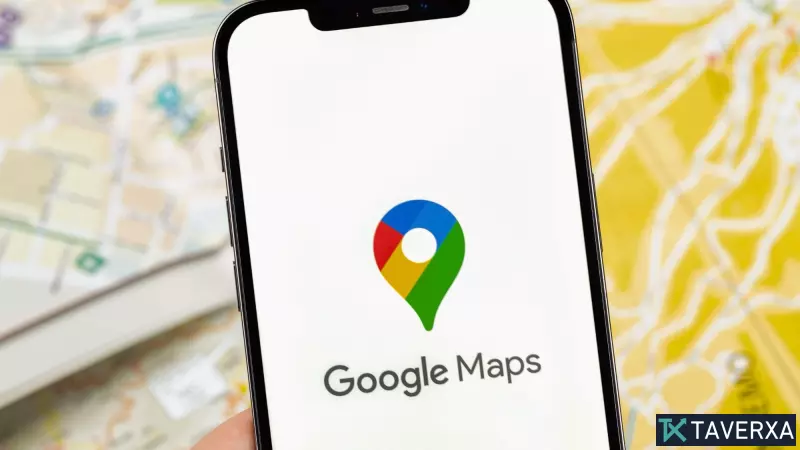
Wyobraź sobie: starannie wprowadziłeś cel podróży do Map Google, trasa została obliczona, a mapa wygląda dokładnie tak, jak powinna. Jesteś gotowy do drogi, ale po dotknięciu ekranu nigdzie nie ma oczekiwanego przycisku „Start”. Zamiast niego pojawia się frustrujący przycisk „Podgląd”, który pozwala jedynie na podgląd trasy bez uruchamiania nawigacji zakręt po zakręcie.
To częsty i irytujący błąd, z którym spotyka się wielu użytkowników. Choć może się wydawać, że to systemowa awaria aplikacji, w rzeczywistości Mapy Google zazwyczaj nie zawierają jednego kluczowego elementu informacji. Oto kompleksowy przewodnik wyjaśniający, dlaczego tak się dzieje i jak to naprawić na urządzeniach z Androidem i iOS.
Dlaczego przycisk „Podgląd” zastępuje „Start”
Mapy Google nie tylko wybierają trasę; muszą zweryfikować Twoją dokładną lokalizację fizyczną, aby zapewnić dokładność nawigacji. Istnieją trzy główne powody, dla których aplikacja domyślnie przechodzi w tryb podglądu:
- Nieustawiony punkt początkowy: Chociaż aplikacja zazwyczaj domyślnie ustawia „Twoją lokalizację”, zdarzają się sytuacje, w których nie udaje jej się automatycznie przypisać punktu początkowego. Bez zdefiniowanego punktu początkowego aplikacja nie może „rozpocząć” podróży; może jedynie wyświetlić podgląd trasy między dwoma punktami.
- Brak uprawnień do lokalizacji: Jeśli aplikacja nie ma uprawnień dostępu do Twojego GPS, nie może potwierdzić Twojego położenia względem trasy. W związku z tym aktywna nawigacja zostaje wyłączona.
- Niezgodność pozycji: jeśli wybrałeś trasę, ale Twoja aktualna lokalizacja fizyczna nie znajduje się na tej trasie (lub w pobliżu punktu początkowego), Mapy Google uniemożliwiają rozpoczęcie nawigacji, aby uniknąć skierowania Cię w niejasną lub niemożliwą pętlę.
Krok 1: Dokładne ustawienie punktu początkowego
Dla większości użytkowników rozwiązaniem jest proste, ręczne nadpisanie. Jeśli zamiast przycisku „Start” widzisz opcję „Podgląd”, wykonaj następujące czynności:
- Otwórz Mapy Google i wprowadź cel podróży w zwykły sposób.
- Znajdź pole „Wybierz punkt początkowy” u góry ekranu i dotknij go.
- Z wyświetlonego menu rozwijanego wybierz opcję „Twoja lokalizacja”.
Wyraźnie informując aplikację, że Twoja bieżąca pozycja jest początkiem, potwierdzasz konieczność ponownego wyświetlenia przycisku „Start”.
Krok 2: Naprawianie uprawnień dotyczących lokalizacji na iPhonie (iOS)
Jeśli ustawienie punktu początkowego nie działa, prawdopodobnie masz problem z uprawnieniami. Oto jak rozwiązać ten problem na iPhonie:
- Przejdź do aplikacji Ustawienia.
- Przewiń w dół i dotknij opcji Aplikacje, a następnie znajdź i wybierz opcję Mapy Google.
- Dotknij opcji Lokalizacja.
- Zmień ustawienie na „Podczas korzystania z aplikacji” lub „Zawsze”.
- Co najważniejsze, upewnij się, że przełącznik „Dokładna lokalizacja” jest włączony. Bez precyzyjnego GPS aplikacja może nadal domyślnie działać w trybie podglądu.
Krok 3: Naprawianie uprawnień do lokalizacji w systemie Android
Użytkownicy systemu Android mogą rozwiązać ten problem w ustawieniach systemu, wykonując następujące kroki:
- Otwórz Ustawienia i przejdź do sekcji Aplikacje (lub Zarządzanie aplikacjami).
- Znajdź Mapy Google na liście zainstalowanych aplikacji.
- Wybierz Uprawnienia, a następnie dotknij Lokalizacja.
- Wybierz „Zezwalaj tylko podczas używania aplikacji” lub „Zezwalaj zawsze”.
- Przewiń w dół, aby znaleźć przełącznik „Użyj dokładnej lokalizacji” i upewnij się, że jest włączony. Jest to niezwykle ważne, ponieważ przybliżone dane dotyczące lokalizacji często nie wystarczają do uruchomienia sekwencji startowej nawigacji.
Po udzieleniu tych uprawnień i potwierdzeniu punktu początkowego przycisk „Start” powinien powrócić, umożliwiając rozpoczęcie podróży bez dalszych opóźnień.
Powiązane posty