
로봇 목소리는 이제 그만: iOS 27에서 Siri 목소리를 진짜 사람처럼 만드는 방법
아이폰용 최신 iOS 27 업데이트에서 Siri의 음성을 더욱 자연스럽고 사람 목소리에 가깝게 활성화하고 맞춤 설정하는 방법을 알아보세요.
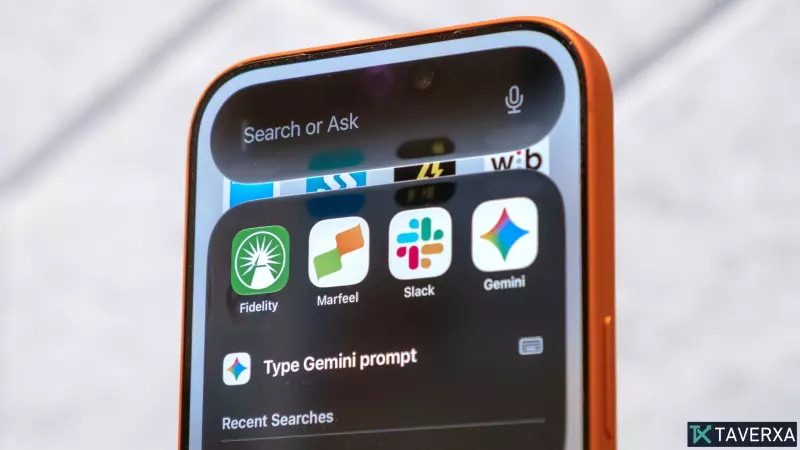
수년간 시리 특유의 로봇 같은 말투는 디지털 기기임을 드러내는 분명한 신호였으며, 인간과의 상호작용과 기계의 응답 사이에 뚜렷한 장벽을 만들어왔습니다. iOS 27 출시와 함께 애플은 이러한 기계적인 가면을 공식적으로 허물었습니다. 인간 음성의 미묘한 뉘앙스를 반영하는 고급 생성형 오디오 모델을 통합함으로써 애플은 가상 비서를 놀랍도록 실제 사람과 대화하는 듯한 대화 상대로 탈바꿈시켰습니다.
음성 상호작용의 새로운 시대
이러한 오디오 충실도의 획기적인 도약은 날씨 정보 확인부터 복잡한 일정 관리까지 일상적인 상호작용을 더욱 자연스럽고 매끄럽게 만들어줍니다. 이 기술은 현재 iPhone 17 Pro, iPhone 17 Pro Max 및 새로운 iPhone Air 사용자에게 적용되고 있습니다.
Siri 음성 안내가 더욱 감성적이고 자연스러운 어조로 바뀌면서 단조로운 로봇 음성 시대는 이제 막을 내릴 것으로 보입니다.iOS 27 시작하기
이러한 최첨단 기능을 사용하려면 기기에 iOS 27(특히 베타 2 이상)이 설치되어 있어야 합니다. 업그레이드하기 전에 설정 > [사용자 이름] > iCloud > iCloud 백업을 통해 데이터를 백업했는지 확인하세요.
이전에 Apple 베타 소프트웨어 프로그램에 참여한 적이 없는 사용자는 Apple 개발자 포털에서 무료 개발자 계정을 등록해야 할 수 있습니다. 등록 및 인증 후 설정 > 일반 > 소프트웨어 업데이트 > 베타 업데이트로 이동하여 설치를 시작하세요.
Siri 음성 맞춤 설정 방법
iPhone이 업데이트되면 다음 단계를 따라 새롭고 사람 같은 음성 안내를 설정할 수 있습니다.
- 업데이트된 Siri 활성화: 설정 앱을 열고 Siri 메뉴를 탭하세요. 이번 업데이트 이후 처음으로 이 기능을 사용하는 경우, 새롭게 업그레이드된 Siri 버전을 켜라는 메시지가 표시됩니다.
- 표현력 있는 음성 설정: 지역 방언 및 성별 옵션을 탐색하여 원하는 음성을 선택하세요. '표현력 있는 음성 미리 보기' 토글이 활성화되어 있는지 확인하세요.
- 개인 설정 조정: 이제 '속도'와 '표현력' 슬라이더가 표시됩니다. '속도'를 사용하면 음성 비서가 말하는 속도를 조절할 수 있고, '표현력'은 감정의 억양을 조절할 수 있습니다. 모서리에 있는 파란색 체크 표시를 탭하여 설정을 저장하세요.
편집자 참고: Apple은 iOS 27의 향후 포인트 릴리스에서 이러한 세부 제어 기능을 출시할 예정이므로 일부 사용자는 현재 이러한 슬라이더가 '출시 예정'으로 표시되는 것을 볼 수 있습니다.


