전원 어댑터를 연결하지 않은 상태에서도 게이밍 노트북의 성능을 향상시키세요
전문가의 팁을 활용하여 전원 콘센트 없이도 게이밍 노트북의 성능을 최적화하고 더욱 부드러운 게임 플레이를 즐기는 방법을 알아보세요.
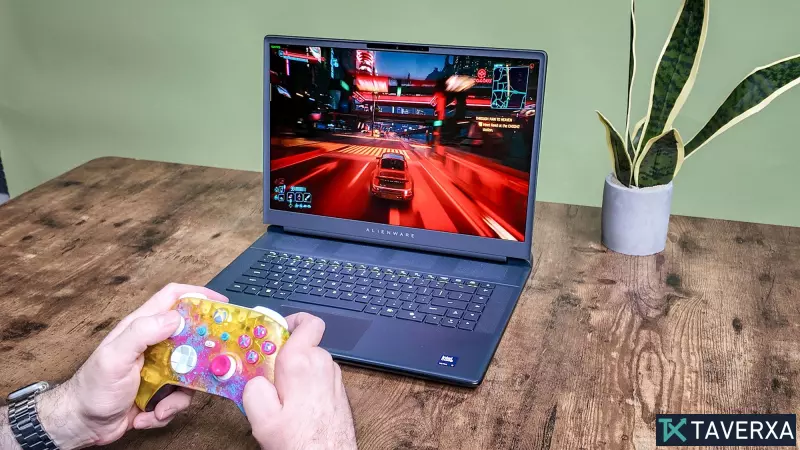
휴대용 PC 게임의 어려움
많은 게이머들이 이동 중에도 편리하게 게임을 즐기기 위해 고성능 노트북에 투자합니다. 하지만 경험 많은 사용자라면 누구나 알듯이, 전원 콘센트에서 분리되어 있을 때의 게임 경험은 최적의 상태가 아닌 경우가 많습니다. 배터리 전원으로 작동할 때 대부분의 게이밍 노트북은 속도보다는 배터리 수명과 발열 관리를 우선시하기 때문에 프레임률과 해상도가 크게 떨어지는 경우가 흔합니다. AC 전원에 연결했을 때는 초당 100프레임(fps) 이상을 기대할 수 있지만, 전원을 분리하면 프레임률이 절반으로 떨어져 버벅거리고 끊기는 경험을 하게 됩니다.
전력 차이 이해하기
이러한 성능 차이의 주요 원인은 전력 소비량(와트)입니다. 벽면 충전기는 일반적으로 100~200와트 이상의 전력을 안정적으로 공급하여 CPU와 GPU가 최대 클럭 속도로 작동할 수 있도록 합니다. 반면 배터리는 효율성과 안전성을 고려하여 설계되었습니다. 고전력 부품이 빠르게 소모되면 위험한 열 스파이크가 발생하고 배터리 셀이 손상될 수 있습니다. 따라서 운영 체제는 에너지를 절약하고 안정성을 유지하기 위해 하드웨어 성능을 자동으로 제한합니다.
배터리 게임 최적화
전원 연결 상태의 시스템과 같은 성능을 기대할 수는 없지만, 다음의 주요 단계를 따르면 이동 중에도 게임 환경을 크게 향상시킬 수 있습니다.
1. 시스템 전원 설정 조정
작업 표시줄의 Windows 배터리 설정으로 이동하여 전원 모드를 '최고 성능'으로 수동으로 설정합니다. 이렇게 하면 운영 체제가 에너지 절약보다 처리 능력을 우선시하게 됩니다.
2. 제조업체 소프트웨어 활용
Asus Armoury Crate, Razer Synapse 또는 Lenovo Vantage와 같은 애플리케이션은 전원이 연결되지 않은 경우 기본적으로 '무음' 또는 '절전' 모드로 설정되는 경우가 많습니다. 이러한 앱을 '성능' 또는 '터보' 프로필로 수동으로 전환하여 여유 공간을 확보하세요.
3. GPU 설정 최적화
컴퓨터에 Nvidia RTX GPU가 탑재된 경우, Nvidia 앱 또는 GeForce Experience를 열어 'BatteryBoost' 기능을 비활성화하거나 프레임 속도 제한을 수동으로 높이세요.
4. 게임 내 리소스 관리
게임 내 해상도를 낮추고, 그림자 품질을 중간으로 조정하고, 최대 프레임 속도를 제한하면 게임 플레이가 훨씬 안정되고 하드웨어 부하가 줄어듭니다.
5. 디스플레이 및 주변기기 최적화
화면 밝기를 낮추고 디스플레이 주사율을 낮추면(예: 144Hz에서 60Hz로) 상당한 에너지 절약 효과를 볼 수 있습니다. 또한, 필수적이지 않은 USB 주변기기는 모두 분리하세요. 이러한 기기들은 게임 실행에 필요한 전력을 낭비하게 합니다.
결론
게임을 할 때는 전원에 연결된 상태를 유지하는 것이 가장 좋지만, 이러한 수동 설정을 통해 전원 콘센트 없이도 끊김 없는 원활한 게임 환경을 만들 수 있습니다. 시스템 성능 프로필과 게임 내 설정을 적절히 조절하면 벽면 콘센트에 얽매이지 않고 어디서든 좋아하는 게임을 즐길 수 있습니다.