Apple CarPlayの乱雑なレイアウトを修正する方法:ダッシュボードを整理するためのステップバイステップガイド
ごちゃごちゃしたCarPlay画面にうんざりしていませんか?iPhoneの設定からApple CarPlayアプリを削除、追加、並べ替える5つの簡単な手順をご紹介します。
CarPlayの混乱を解消
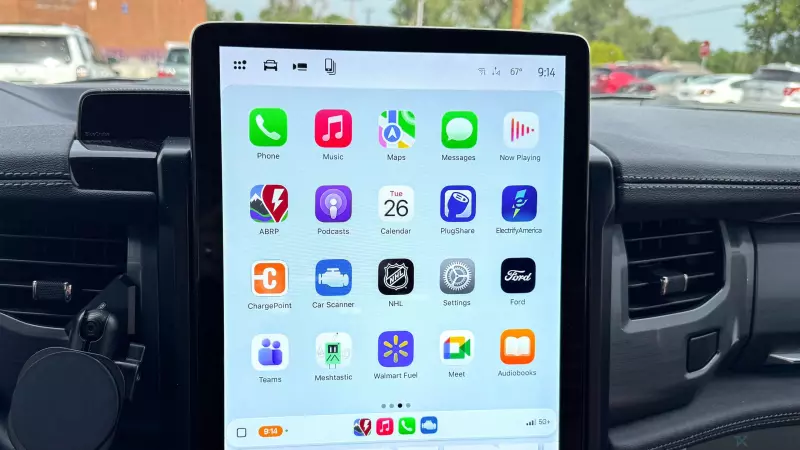
多くのiPhoneユーザーにとって、Apple CarPlayは運転体験に欠かせないものであり、ナビゲーション、音楽、通信にシームレスにアクセスできます。しかし、繰り返し発生する不満があります。それはデフォルトのレイアウトです。デフォルトでは、CarPlayは、運転中に実際に使用するかどうかに関係なく、iPhoneにインストールされているすべての互換性のあるアプリを自動的に表示します。ChatGPTのようなAIアシスタントが突然ホーム画面に表示されたり、サードパーティ製アプリがランダムに混在したりして、ダッシュボードはすぐにごちゃごちゃした状態になります。
これらのアプリの初期順序がしばしば恣意的に感じられるという事実によって、不満はさらに増幅されます。お気に入りのポッドキャストアプリやナビゲーションツールを見つけるために、使用されていないアイコンのページをスクロールしなければならないのは、煩わしいだけでなく、注意散漫になる可能性もあります。良いニュースは、これを修正するために運転席に座る必要がないということです。 iPhone から直接 CarPlay のインターフェースを完全に変更できます。
解決策: iPhone からレイアウトを整理する
Apple は iOS 設定内に専用メニューを用意しており、ユーザーは車のディスプレイに表示されるアプリを正確に、かつ特定の順序で選択できます。つまり、デジタル上の不要なものを削除し、より安全で効率的な通勤のために実際に必要なツールを優先することができます。
手順 1: iPhone の設定にアクセスする
ダッシュボードをよりすっきりさせるための最初のステップは、モバイル デバイスから始まります。設定 アプリを開きます。これらの変更は Apple ID とデバイスのペアリングを介して同期されるため、車が近くになくても、自宅、オフィス、またはソファでくつろいでいるときなど、どこでもこれらの手順を実行できます。
手順 2: 一般設定に移動する
設定メニューに入ったら、下にスクロールして 一般 セクションを探します。これは、デバイスのコア システム構成のほとんどの中心であり、外部インターフェイスの接続オプションが格納されている場所です。
手順 3: CarPlay メニューに入り、車両を選択します
一般設定ページで、CarPlay が見つかるまで下にスクロールします。これをタップすると、以前に iPhone とペアリングされたすべての車両のリストが開きます。整理したい特定の車を選択します。このきめ細かな制御は、自家用車とレンタカーまたは配偶者の車で好みが異なる可能性があるユーザーに便利です。
手順 4: アプリ リストを管理します
車両を選択すると、CarPlay のオン/オフを切り替えるオプション、または「この車を削除」するオプションを提供するメニューが表示されます。レイアウトを修正するには、アプリ を選択します。この画面には、CarPlay インターフェイスをサポートする iPhone 上のすべてのアプリが表示されます。
手順 5: カスタマイズ、追加、および再配置
これで、ダッシュボードを完全に制御できるようになりました。アプリの管理方法は次のとおりです。
- アプリの削除: まったく使用しないアプリ (ニッチな生産性ツールや新しく追加された AI アプリなど) が表示された場合は、アプリ名の横にある 赤いマイナス (-) ボタン をタップして、削除 を選択します。これにより、携帯電話からアンインストールすることなく、車のディスプレイからアプリが削除されます。
- アプリの追加: 互換性のあるアプリで、これまで無視していたがダッシュボードに表示したい場合は、緑色のプラス (+) ボタン をタップして、「含まれるアプリ」セクションに移動します。
- 順序の変更: 最もよく使用するアプリが最初のページに表示されるようにするには、各アプリの右側にある 3 本の線のハンドル (ハンバーガー アイコン) を使用します。長押ししてから、アプリをドラッグして、希望の順序にドロップします。
注: 電話、音楽、マップ、メッセージ、設定などのコア システム アプリは、永続的に残るものであり、削除することはできません。これにより、重要な通信およびナビゲーション ツールに常にアクセスできます。
次のドライブですぐに結果がわかります
このプロセスの最も優れた点の 1 つは同期です。現在車に接続している場合は、アイコンがリアルタイムで消えて再配置されるのが確認できます。車に乗っていない場合は、変更内容はデバイスプロファイルに保存されます。次回iPhoneを充電またはワイヤレス接続すると、整理されたホーム画面がすぐに利用できるようになり、アイコンを探す手間が省け、運転に集中できます。