Come sistemare il layout disordinato di Apple CarPlay: una guida passo passo per organizzare la dashboard
Stanco di una schermata CarPlay troppo ingombra? Scopri 5 semplici passaggi per rimuovere, aggiungere e riorganizzare le app di Apple CarPlay direttamente dalle impostazioni del tuo iPhone.
Domare il caos di CarPlay
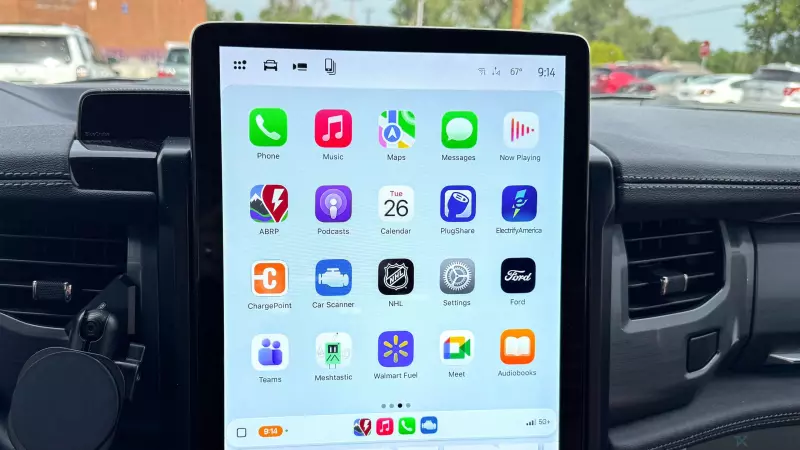
Per molti utenti iPhone, Apple CarPlay è una parte essenziale dell'esperienza di guida, offrendo un accesso senza interruzioni a navigazione, musica e comunicazione. Tuttavia, c'è una frustrazione ricorrente: il layout predefinito. Di default, CarPlay visualizza automaticamente tutte le app compatibili installate sul tuo iPhone, indipendentemente dal fatto che tu le utilizzi effettivamente durante la guida. Da assistenti AI improvvisi come ChatGPT che compaiono sulla schermata iniziale a un assortimento casuale di app di terze parti, la dashboard può diventare rapidamente un caos disordinato.
La frustrazione è aggravata dal fatto che l'ordine iniziale di queste app spesso sembra arbitrario. Dover scorrere pagine di icone inutilizzate per trovare la tua app di podcast preferita o lo strumento di navigazione non è solo fastidioso, ma può anche essere una distrazione. La buona notizia è che non è necessario essere seduti al posto di guida per risolvere questo problema. Puoi rinnovare completamente l'interfaccia di CarPlay direttamente dal tuo iPhone.
La soluzione: organizzare il layout dal telefono
Apple offre un menu dedicato nelle impostazioni iOS che consente agli utenti di selezionare con precisione quali app vengono visualizzate sul display dell'auto e in quale ordine specifico. Ciò significa che puoi eliminare il disordine digitale e dare priorità agli strumenti di cui hai effettivamente bisogno per un tragitto più sicuro ed efficiente.
Passaggio 1: accedi alle impostazioni del tuo iPhone
Il primo passo verso un cruscotto più ordinato inizia sul tuo dispositivo mobile. Apri l'app Impostazioni. Poiché queste modifiche vengono sincronizzate tramite il tuo ID Apple e l'abbinamento del dispositivo, puoi eseguire questi passaggi ovunque: a casa, in ufficio o persino mentre ti rilassi sul divano, senza bisogno di avere l'auto nelle vicinanze.
Passaggio 2: vai a Impostazioni generali
Una volta nel menu Impostazioni, scorri verso il basso e individua la sezione Generali. Questo è il centro di controllo per la maggior parte delle configurazioni di sistema principali del dispositivo ed è dove si trovano le opzioni di connettività per le interfacce esterne.
Passaggio 3: Accedi al menu CarPlay e seleziona il tuo veicolo
Nella pagina Impostazioni generali, scorri verso il basso finché non trovi CarPlay. Toccandolo, si aprirà un elenco di tutti i veicoli precedentemente associati al tuo iPhone. Seleziona l'auto specifica che desideri organizzare. Questo controllo granulare è utile per gli utenti che potrebbero avere preferenze diverse per un veicolo personale rispetto a un'auto a noleggio o all'auto del coniuge.
Passaggio 4: Gestisci l'elenco delle app
Dopo aver selezionato il veicolo, vedrai un menu che offre opzioni per attivare o disattivare CarPlay oppure per "Dimenticare questa auto". Per correggere il layout, seleziona App. Questa schermata mostra tutte le app presenti sul tuo iPhone che supportano l'interfaccia CarPlay.
Passaggio 5: Personalizzazione, aggiunta e riorganizzazione
Ora hai il pieno controllo della tua dashboard. Ecco come gestire le app:
- Rimozione delle app: Se vedi un'app che non usi mai (come uno strumento di produttività di nicchia o un'app di intelligenza artificiale appena aggiunta), tocca il pulsante rosso meno (-) accanto al nome dell'app e seleziona Elimina. Questo la rimuove dal display dell'auto senza disinstallarla dal telefono.
- Aggiunta di app: Se c'è un'app compatibile che hai ignorato ma che ora desideri sul cruscotto, tocca semplicemente il pulsante verde più (+) per spostarla nella sezione 'App incluse'.
- Riorganizzazione dell'ordine: Per assicurarti che le app più utilizzate siano nella prima pagina, usa la maniglia a tre linee (icona hamburger) sul lato destro di ciascuna app. Tieni premuto, quindi trascina e rilascia l'app nella sequenza desiderata.
Nota: Alcune app di sistema principali, come Telefono, Musica, Mappe, Messaggi e Impostazioni, sono permanenti e non possono essere rimosse, garantendoti l'accesso costante a strumenti di comunicazione e navigazione essenziali.
Risultati immediati per la tua prossima guida
Una delle parti migliori di questo processo è la sincronizzazione. Se sei attualmente connesso alla tua auto, vedrai le icone scomparire e riorganizzarsi in tempo reale. Se non sei in auto, le modifiche vengono salvate nel profilo del tuo dispositivo. La prossima volta che collegherai il tuo iPhone o ti connetterai in modalità wireless, la schermata iniziale, più ordinata e ottimizzata, ti aspetterà, permettendoti di concentrarti maggiormente sulla strada e meno sulla ricerca delle icone.