Cara Memperbaiki Tata Letak Apple CarPlay yang Berantakan: Panduan Langkah demi Langkah untuk Mengatur Dasbor Anda
Bosan dengan layar CarPlay yang berantakan? Pelajari 5 langkah mudah untuk menghapus, menambahkan, dan mengatur ulang aplikasi Apple CarPlay Anda langsung dari pengaturan iPhone Anda.
Mengatasi Kekacauan CarPlay
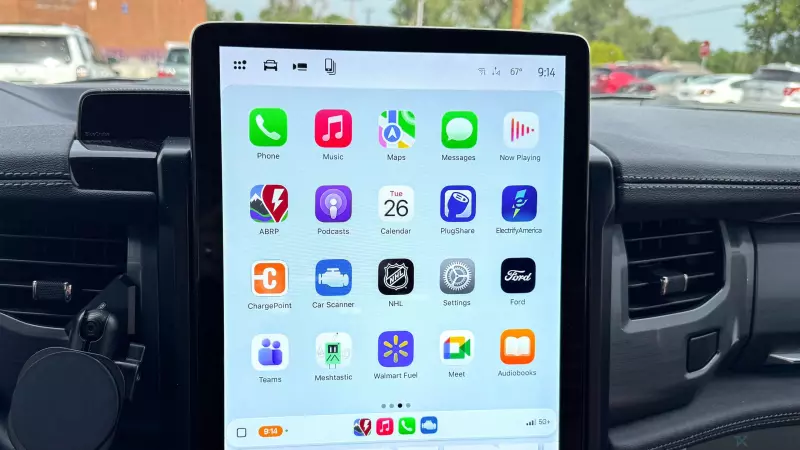
Bagi banyak pengguna iPhone, Apple CarPlay merupakan bagian penting dari pengalaman berkendara, menyediakan akses tanpa hambatan ke navigasi, musik, dan komunikasi. Namun, ada satu hal yang sering membuat frustrasi: tata letak default. Secara default, CarPlay secara otomatis menampilkan setiap aplikasi yang kompatibel yang terpasang di iPhone Anda, terlepas dari apakah Anda benar-benar menggunakannya saat mengemudi. Mulai dari asisten AI yang tiba-tiba muncul seperti ChatGPT di layar beranda hingga berbagai macam aplikasi pihak ketiga yang acak, dasbor dapat dengan cepat menjadi berantakan.
Frustrasi ini diperparah oleh fakta bahwa urutan awal aplikasi-aplikasi ini seringkali terasa sembarangan. Harus menggulir halaman demi halaman ikon yang tidak digunakan untuk menemukan aplikasi podcast atau alat navigasi favorit Anda tidak hanya menjengkelkan tetapi juga dapat mengganggu konsentrasi. Kabar baiknya adalah Anda tidak perlu duduk di kursi pengemudi untuk mengatasi masalah ini.
Anda dapat sepenuhnya mengubah antarmuka CarPlay Anda langsung dari iPhone Anda.Solusinya: Mengatur Tata Letak Anda dari Ponsel Anda
Apple menyediakan menu khusus di dalam pengaturan iOS yang memungkinkan pengguna untuk mengatur aplikasi mana yang muncul di layar mobil dan dalam urutan tertentu. Ini berarti Anda dapat menghilangkan kekacauan digital dan memprioritaskan alat yang benar-benar Anda butuhkan untuk perjalanan yang lebih aman dan efisien.
Langkah 1: Akses Pengaturan iPhone Anda
Langkah pertama menuju dasbor yang lebih bersih dimulai di perangkat seluler Anda. Buka aplikasi Pengaturan. Karena perubahan ini disinkronkan melalui ID Apple dan pemasangan perangkat Anda, Anda dapat melakukan langkah-langkah ini di mana saja—di rumah, di kantor, atau bahkan saat bersantai di sofa—tanpa perlu mobil Anda di dekat Anda.
Langkah 2: Navigasi ke Pengaturan Umum
Setelah masuk ke menu Pengaturan, gulir ke bawah dan temukan bagian Umum. Ini adalah pusat untuk sebagian besar konfigurasi sistem inti perangkat Anda dan tempat opsi konektivitas untuk antarmuka eksternal berada.
Langkah 3: Masuk ke Menu CarPlay dan Pilih Kendaraan Anda
Di halaman pengaturan Umum, gulir ke bawah hingga Anda menemukan CarPlay. Mengetuk ini akan membuka daftar semua kendaraan yang sebelumnya telah dipasangkan dengan iPhone Anda. Pilih mobil tertentu yang ingin Anda atur. Kontrol yang lebih rinci ini berguna bagi pengguna yang mungkin memiliki preferensi berbeda untuk kendaraan pribadi dibandingkan dengan mobil sewaan atau mobil pasangan.
Langkah 4: Kelola Daftar Aplikasi Anda
Setelah memilih kendaraan Anda, Anda akan melihat menu yang menawarkan opsi untuk mengaktifkan atau menonaktifkan CarPlay, atau untuk 'Lupakan Mobil Ini'. Untuk memperbaiki tata letak, pilih Aplikasi.
Layar ini menampilkan setiap aplikasi di iPhone Anda yang mendukung antarmuka CarPlay.Langkah 5: Menyesuaikan, Menambahkan, dan Mengatur Ulang
Sekarang Anda memiliki kendali penuh atas dasbor Anda. Berikut cara mengelola aplikasi:
- Menghapus Aplikasi: Jika Anda melihat aplikasi yang tidak pernah Anda gunakan (seperti alat produktivitas khusus atau aplikasi AI yang baru ditambahkan), ketuk tombol minus (-) merah di sebelah nama aplikasi dan pilih Hapus. Ini akan menghapusnya dari layar mobil tanpa perlu menghapusnya dari ponsel Anda.
- Menambahkan Aplikasi: Jika ada aplikasi yang kompatibel yang Anda abaikan tetapi sekarang ingin Anda tampilkan di dasbor, cukup ketuk tombol plus (+) hijau untuk memindahkannya ke bagian 'Aplikasi yang Disertakan'.
- Mengatur Ulang Urutan: Untuk memastikan aplikasi yang paling sering Anda gunakan berada di halaman pertama, gunakan pegangan tiga garis (ikon hamburger) di sisi kanan setiap aplikasi. Tekan dan tahan, lalu seret dan lepas aplikasi ke urutan yang Anda inginkan.
Catatan: Beberapa aplikasi sistem inti—seperti Telepon, Musik, Peta, Pesan, dan Pengaturan—merupakan bagian permanen dan tidak dapat dihapus, memastikan Anda selalu memiliki akses ke alat komunikasi dan navigasi yang penting.
Hasil Instan untuk Perjalanan Anda Berikutnya
Salah satu bagian terbaik dari proses ini adalah sinkronisasi.
Jika Anda saat ini terhubung ke mobil Anda, Anda akan melihat ikon-ikon tersebut menghilang dan tersusun ulang secara real-time. Jika Anda tidak berada di dalam mobil, perubahan tersebut akan disimpan ke profil perangkat Anda. Lain kali Anda mencolokkan iPhone Anda atau terhubung secara nirkabel, layar beranda Anda yang rapi dan terorganisir akan menunggu Anda, memungkinkan Anda untuk lebih fokus pada jalan dan mengurangi pencarian ikon.