Comment améliorer l'interface d'Apple CarPlay : un guide étape par étape pour organiser votre tableau de bord
Vous en avez assez d'un écran CarPlay encombré ? Découvrez 5 étapes simples pour supprimer, ajouter et réorganiser vos applications Apple CarPlay directement depuis les réglages de votre iPhone.
Dompter le chaos de CarPlay
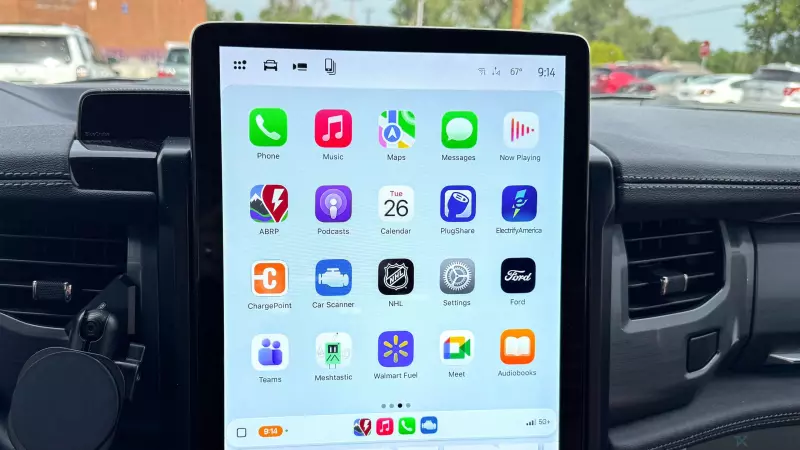
Pour de nombreux utilisateurs d'iPhone, Apple CarPlay est un élément essentiel de l'expérience de conduite, offrant un accès fluide à la navigation, à la musique et à la communication. Cependant, une source de frustration récurrente persiste: la disposition par défaut. CarPlay affiche automatiquement toutes les applications compatibles installées sur votre iPhone, que vous les utilisiez ou non au volant. Entre les assistants vocaux comme ChatGPT qui apparaissent soudainement sur votre écran d'accueil et un assortiment aléatoire d'applications tierces, le tableau de bord peut rapidement devenir un véritable fouillis.
Cette frustration est accentuée par le fait que l'ordre initial de ces applications semble souvent arbitraire. Devoir faire défiler des pages d'icônes inutilisées pour trouver son application de podcasts ou son GPS préféré est non seulement agaçant, mais peut aussi distraire le conducteur. La bonne nouvelle? Vous n'avez pas besoin d'être au volant pour y remédier. Vous pouvez entièrement personnaliser l'interface CarPlay directement depuis votre iPhone.
La solution: Organiser votre affichage depuis votre téléphone
Apple propose un menu dédié dans les réglages iOS qui permet de choisir précisément les applications affichées sur l'écran de la voiture et leur ordre d'affichage. Vous pouvez ainsi éliminer les éléments superflus et privilégier les outils dont vous avez réellement besoin pour des trajets plus sûrs et plus efficaces.
Étape1: Accédez aux réglages de votre iPhone
Pour un tableau de bord plus épuré, commencez par votre appareil mobile. Ouvrez l'application Réglages. Grâce à la synchronisation de ces modifications via votre identifiant Apple et le jumelage de votre appareil, vous pouvez effectuer ces étapes où que vous soyez: à la maison, au bureau ou même confortablement installé dans votre canapé, sans avoir besoin de votre voiture à proximité.
Étape2: Accédez aux réglages généraux
Dans le menu Réglages, faites défiler vers le bas et repérez la section Général. Il s'agit du centre névralgique de la plupart des configurations système essentielles de votre appareil et de l'emplacement des options de connectivité pour les interfaces externes.
Étape 3: Accédez au menu CarPlay et sélectionnez votre véhicule
Dans la page Réglages généraux, faites défiler vers le bas jusqu'à trouver CarPlay. Appuyez dessus pour ouvrir la liste de tous les véhicules précédemment jumelés avec votre iPhone. Sélectionnez la voiture que vous souhaitez gérer. Ce contrôle précis est utile pour les utilisateurs ayant des préférences différentes entre leur véhicule personnel, une voiture de location ou celle de leur conjoint.
Étape 4: Gérez votre liste d'applications
Après avoir sélectionné votre véhicule, un menu s'affiche vous permettant d'activer ou de désactiver CarPlay, ou d'«Oublier cette voiture». Pour rétablir la disposition, sélectionnez Applications. Cet écran affiche toutes les applications de votre iPhone compatibles avec l'interface CarPlay.
Étape 5: Personnalisation, ajout et réorganisation
Vous avez désormais un contrôle total sur votre tableau de bord. Voici comment gérer les applications:
- Suppression d'applications: Si vous voyez une application que vous n'utilisez jamais (comme un outil de productivité spécialisé ou une application d'IA récemment ajoutée), appuyez sur le bouton moins rouge (-) à côté du nom de l'application et sélectionnez Supprimer. Cela la supprime de l'écran de la voiture sans la désinstaller de votre téléphone.
- Ajout d'applications: Si vous souhaitez ajouter une application compatible à votre tableau de bord, appuyez simplement sur le bouton plus vert (+) pour la déplacer dans la section «Applications incluses».
- Réorganisation de l'ordre: Pour que vos applications les plus utilisées apparaissent en première page, utilisez la poignée à trois lignes (icône hamburger) située à droite de chaque application. Appuyez longuement, puis faites glisser l'application dans l'ordre souhaité.
Remarque: Certaines applications système essentielles, telles que Téléphone, Musique, Plans, Messages et Paramètres, sont permanentes et ne peuvent pas être supprimées, vous garantissant ainsi un accès permanent aux outils de communication et de navigation indispensables.
Résultats instantanés pour votre prochain trajet
L'un des principaux avantages de ce processus est la synchronisation. Si votre iPhone est connecté à votre voiture, les icônes disparaîtront et se réorganiseront en temps réel. Si vous n'êtes pas dans votre voiture, les modifications seront enregistrées dans le profil de votre appareil. La prochaine fois que vous brancherez votre iPhone ou que vous vous connecterez sans fil, votre écran d'accueil épuré et organisé vous attendra, vous permettant ainsi de vous concentrer davantage sur la route et moins sur la recherche d'icônes.