Cómo solucionar el desorden de la interfaz de Apple CarPlay: una guía paso a paso para organizar el panel de control.
¿Cansado de una pantalla de CarPlay desordenada? Aprende 5 sencillos pasos para eliminar, agregar y reorganizar tus apps de Apple CarPlay directamente desde la configuración de tu iPhone.
Domando el caos de CarPlay
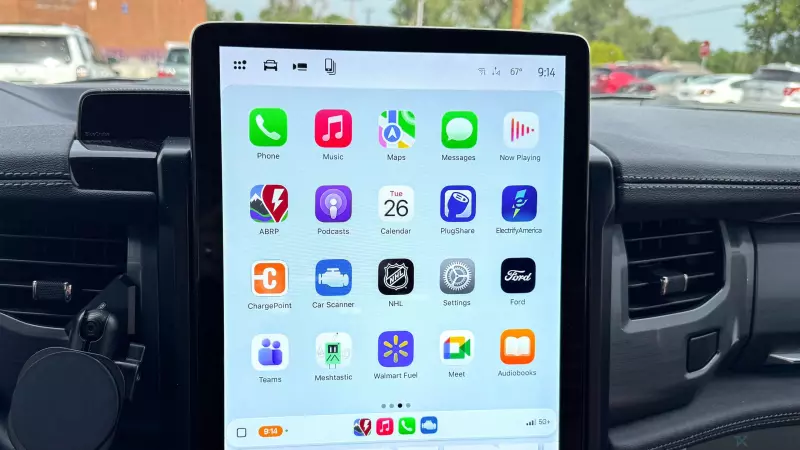
Para muchos usuarios de iPhone, Apple CarPlay es una parte esencial de la experiencia de conducción, ya que proporciona acceso sin problemas a la navegación, la música y la comunicación. Sin embargo, hay una frustración recurrente: el diseño predeterminado. Por defecto, CarPlay muestra automáticamente todas las aplicaciones compatibles instaladas en tu iPhone, independientemente de si las usas mientras conduces. Desde asistentes de IA repentinos como ChatGPT que aparecen en tu pantalla de inicio hasta una variedad aleatoria de aplicaciones de terceros, el panel de control puede convertirse rápidamente en un desorden.
La frustración se agrava por el hecho de que el orden inicial de estas aplicaciones a menudo parece arbitrario. Tener que desplazarse por páginas de iconos sin usar para encontrar tu aplicación de podcast favorita o herramienta de navegación no solo es molesto, sino que también puede ser una distracción. La buena noticia es que no necesitas estar sentado en el asiento del conductor para solucionar esto. Puedes renovar completamente la interfaz de CarPlay directamente desde tu iPhone.
La solución: organizar tu diseño desde tu teléfono
Apple proporciona un menú dedicado dentro de la configuración de iOS que permite a los usuarios seleccionar exactamente qué aplicaciones aparecen en la pantalla del coche y en qué orden específico. Esto significa que puedes eliminar el desorden digital y priorizar las herramientas que realmente necesitas para un viaje más seguro y eficiente.
Paso 1: Accede a la configuración de tu iPhone
El primer paso hacia un panel de control más limpio comienza en tu dispositivo móvil. Abre la aplicación Configuración. Como estos cambios se sincronizan a través de tu ID de Apple y el emparejamiento del dispositivo, puedes realizar estos pasos en cualquier lugar (en casa, en la oficina o incluso mientras descansas en el sofá) sin necesidad de tener el coche cerca.
Paso 2: Navega a Configuración general
Una vez dentro del menú Configuración, desplázate hacia abajo y localiza la sección General. Este es el centro de la mayoría de las configuraciones principales del sistema de su dispositivo y es donde se encuentran las opciones de conectividad para las interfaces externas.
Paso 3: Ingrese al menú de CarPlay y seleccione su vehículo
Dentro de la página de configuración general, desplácese hacia abajo hasta que encuentre CarPlay. Al tocarlo, se abrirá una lista de todos los vehículos que se han emparejado previamente con su iPhone. Seleccione el automóvil específico que desea organizar. Este control granular es útil para los usuarios que pueden tener diferentes preferencias para un vehículo personal en comparación con un automóvil de alquiler o el de su cónyuge.
Paso 4: Administre su lista de aplicaciones
Después de seleccionar su vehículo, verá un menú que ofrece opciones para activar o desactivar CarPlay, o para 'Olvidar este automóvil'. Para corregir el diseño, seleccione Aplicaciones. Esta pantalla muestra todas las aplicaciones de tu iPhone que admiten la interfaz CarPlay.
Paso 5: Personalizar, agregar y reorganizar
Ahora tienes control total sobre tu panel de control. Así es como puedes administrar las aplicaciones:
- Eliminar aplicaciones: Si ves una aplicación que nunca usas (como una herramienta de productividad específica o una aplicación de IA recién agregada), toca el botón rojo de menos (-) junto al nombre de la aplicación y selecciona Eliminar. Esto la elimina de la pantalla del coche sin desinstalarla de tu teléfono.
- Añadir aplicaciones: Si hay una aplicación compatible que has ignorado pero que ahora quieres en tu panel de control, simplemente pulsa el botón verde más (+) para moverla a la sección 'Aplicaciones incluidas'.
- Reorganizar el orden: Para asegurarte de que tus aplicaciones más usadas estén en la primera página, usa el identificador de tres líneas (icono de hamburguesa) en el lado derecho de cada aplicación. Mantén pulsado y arrastra y suelta la aplicación en la secuencia que prefieras.
Nota: Algunas aplicaciones del sistema principal, como Teléfono, Música, Mapas, Mensajes y Ajustes, son elementos permanentes y no se pueden eliminar, lo que garantiza que siempre tengas acceso a herramientas críticas de comunicación y navegación.
Resultados instantáneos para tu próximo viaje
Una de las mejores partes de este proceso es la sincronización. Si estás conectado a tu coche, verás cómo los iconos desaparecen y se reorganizan en tiempo real. Si no estás en el coche, los cambios se guardan en el perfil de tu dispositivo. La próxima vez que conectes tu iPhone o lo hagas de forma inalámbrica, tu pantalla de inicio optimizada y organizada estará lista, lo que te permitirá concentrarte más en la carretera y menos en buscar iconos.