
So installieren Sie die öffentliche Betaversion von macOS Golden Gate: Eine Schritt-für-Schritt-Anleitung für Apples Betriebssystem der nächsten Generation
Möchten Sie die neuesten Apple-Funktionen ausprobieren? Folgen Sie unserer ausführlichen Anleitung, um die öffentliche Betaversion von macOS Golden Gate auf Ihrem kompatiblen Mac herunterzuladen und zu installieren.
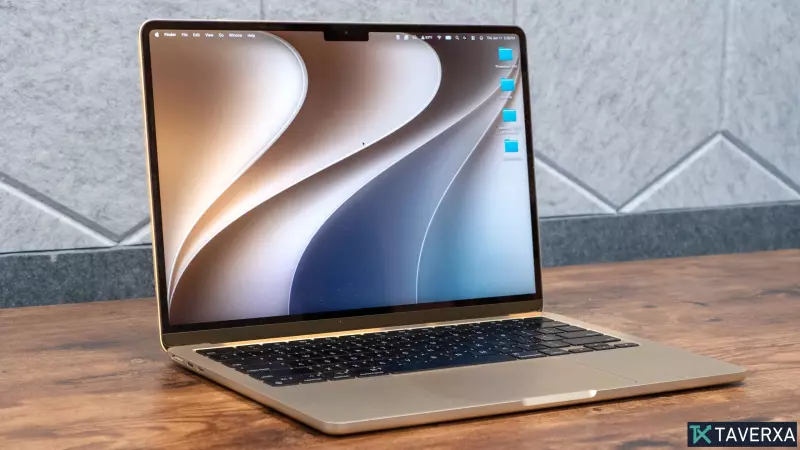
Willkommen in der Zukunft von macOS: Wir stellen Golden Gate vor
Apple hat mit der Veröffentlichung der öffentlichen Beta von macOS Golden Gate offiziell die Tore für Enthusiasten und Early Adopters geöffnet. Diese neueste Version von Apples Desktop-Betriebssystem wurde entwickelt, um die Grenzen von Produktivität und Intelligenz zu erweitern. Im Mittelpunkt der Weiterentwicklung stehen die Integration von Apple Intelligence und eine vollständige Überarbeitung des virtuellen Assistenten, der nun unter dem Namen Siri AI firmiert.
Die offizielle Veröffentlichung ist für diesen Herbst geplant, aber die öffentliche Beta ermöglicht es Nutzern bereits heute, diese innovativen Funktionen zu testen. Von verbesserter Lesbarkeit in „Liquid Glass“ über eine flüssigere Benutzeroberfläche bis hin zu umfassenderen Anpassungsmöglichkeiten – Golden Gate will die Mac-Nutzung intuitiver denn je gestalten.
Ist Ihr Mac kompatibel?
Bevor Sie mit der Installation beginnen, ist es wichtig sicherzustellen, dass Ihre Hardware unterstützt wird. macOS Golden Gate ist für Apple Silicon optimiert. Folgende Geräte sind kompatibel:
- MacBook Neo (2026)
- MacBook Air (Apple Silicon, 2020 und neuer)
- MacBook Pro (Apple Silicon, 2020 und neuer)
- iMac (Apple Silicon, 2021 und neuer)
- Mac mini (Apple Silicon, 2020 und neuer)
- Mac Studio (Apple Silicon, 2022 und neuer)
- Mac Pro (Apple Silicon, 2023 und neuer)
Wichtige Vorsichtsmaßnahmen vor der Installation
Die Installation eines Beta-Betriebssystems birgt gewisse Risiken. Obwohl öffentliche Betaversionen im Allgemeinen stabiler sind als Entwicklerversionen, können sie dennoch Fehler enthalten, die zu Systeminstabilität, App-Abstürzen oder unerwartetem Verhalten führen können. Wir empfehlen dringend, vor der Installation ein vollständiges System-Backup mit Time Machine durchzuführen. So stellen Sie sicher, dass Sie Ihren Mac im Falle kritischer Fehler ohne Datenverlust auf den vorherigen stabilen Zustand zurücksetzen können.
Schritt-für-Schritt-Anleitung zum Herunterladen von macOS Golden Gate
Die Installation der öffentlichen Betaversion auf Ihrem Computer ist unkompliziert, sofern Ihre Apple-ID ordnungsgemäß registriert ist.
Schritt 1: Anmeldung zum Apple Beta-Programm
Bevor das Update in Ihren Einstellungen angezeigt wird, müssen Sie Ihr Konto registrieren. Besuchen Sie beta.apple.com und melden Sie sich mit Ihrer Apple-ID an, um am Apple Beta-Softwareprogramm teilzunehmen. Nach der Registrierung ist Ihr Konto berechtigt, Vorabversionen der Software zu erhalten.
Schritt 2: Systemeinstellungen öffnen
Klicken Sie auf Ihrem Mac auf das Apple-Symbol in der oberen linken Ecke des Bildschirms und wählen Sie Systemeinstellungen. Alternativ können Sie die Systemeinstellungen direkt über das Dock öffnen, um schneller darauf zuzugreifen.
Schritt 3: Softwareupdate aufrufen
Suchen Sie in den Systemeinstellungen in der linken Seitenleiste den Tab Allgemein. Klicken Sie dort auf Softwareupdate. Ihr Mac sucht nun auf den Apple-Servern nach verfügbaren Updates.
Schritt 4: Golden Gate Beta aktivieren und auswählen
Suchen Sie das Dropdown-Menü Beta-Updates. Wenn es derzeit auf „Aus“ eingestellt ist, klicken Sie auf die Schaltfläche, um es zu aktivieren. Wählen Sie anschließend macOS Golden Gate Public Beta aus der Liste der verfügbaren Versionen aus. Falls diese Option nicht angezeigt wird, stellen Sie sicher, dass Sie mit derselben Apple-ID angemeldet sind, die Sie für die Anmeldung zum Beta-Programm verwendet haben.
Schritt 5: Installation abschließen
Das macOS Golden Gate-Update sollte nun als verfügbarer Download angezeigt werden. Klicken Sie auf die Schaltfläche Jetzt aktualisieren. Ihr Mac lädt die Installationsdateien herunter und fordert Sie zum Neustart auf. Je nach Ihrer Internetverbindung kann dieser Vorgang einige Minuten bis zu einer Stunde dauern. Nach dem Neustart wird Ihnen die neue Golden Gate-Oberfläche angezeigt.
Was Sie von macOS Golden Gate erwarten können
Der größte Vorteil dieses Updates ist die Synergie zwischen Hardware und KI. Siri ist nicht mehr nur ein Sprachbefehlstool, sondern ein kontextbezogener Assistent, der in das Betriebssystem integriert ist. Darüber hinaus profitieren Benutzer von einer flüssigeren Performance und einer verfeinerten Ästhetik, die visuelle Ablenkungen reduziert und die Arbeit des Benutzers in den Vordergrund rückt.


