So beheben Sie das unübersichtliche Layout von Apple CarPlay: Eine Schritt-für-Schritt-Anleitung zur Organisation Ihres Dashboards
Sind Sie es leid, dass Ihr CarPlay-Bildschirm unübersichtlich ist? Erfahren Sie in 5 einfachen Schritten, wie Sie Ihre Apple CarPlay-Apps direkt über die Einstellungen Ihres iPhones entfernen, hinzufügen und neu anordnen können.
Das CarPlay-Chaos bändigen
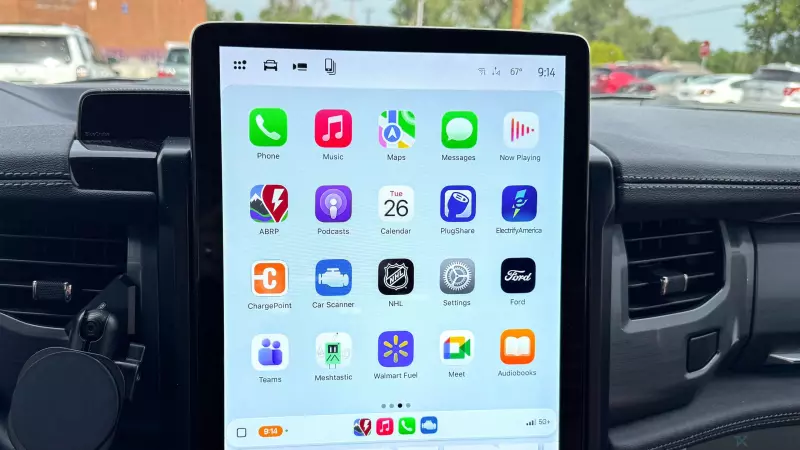
Für viele iPhone-Nutzer ist Apple CarPlay ein unverzichtbarer Bestandteil des Fahrerlebnisses und bietet nahtlosen Zugriff auf Navigation, Musik und Kommunikation. Doch es gibt einen immer wiederkehrenden Ärgernis: das Standard-Layout. Standardmäßig zeigt CarPlay automatisch alle kompatiblen Apps an, die auf Ihrem iPhone installiert sind, unabhängig davon, ob Sie sie während der Fahrt tatsächlich nutzen. Von plötzlich auftauchenden KI-Assistenten wie ChatGPT auf Ihrem Startbildschirm bis hin zu einer zufälligen Auswahl an Drittanbieter-Apps kann das Dashboard schnell unübersichtlich werden.
Verstärkt wird dieser Ärger dadurch, dass die anfängliche Reihenfolge dieser Apps oft willkürlich erscheint. Durch Seiten voller ungenutzter Symbole scrollen zu müssen, um die bevorzugte Podcast-App oder das Navigationstool zu finden, ist nicht nur lästig, sondern kann auch ablenkend wirken. Die gute Nachricht: Sie müssen nicht am Steuer sitzen, um dieses Problem zu beheben. Sie können Ihre CarPlay-Oberfläche direkt von Ihrem iPhone aus komplett anpassen.
Die Lösung: Layout vom Smartphone aus organisieren
Apple bietet in den iOS-Einstellungen ein eigenes Menü, mit dem Sie genau festlegen können, welche Apps auf dem Display Ihres Autos angezeigt werden und in welcher Reihenfolge. So können Sie digitale Unordnung beseitigen und die Funktionen priorisieren, die Sie für eine sicherere und effizientere Fahrt benötigen.
Schritt 1: iPhone-Einstellungen öffnen
Der erste Schritt zu einem übersichtlicheren Dashboard beginnt auf Ihrem Mobilgerät. Öffnen Sie die Einstellungen-App. Da diese Änderungen über Ihre Apple-ID und die Gerätekopplung synchronisiert werden, können Sie diese Schritte überall durchführen – zu Hause, im Büro oder sogar bequem auf dem Sofa – ohne dass Ihr Auto in der Nähe sein muss.
Schritt 2: Allgemeine Einstellungen öffnen
Scrollen Sie in den Einstellungen nach unten und suchen Sie den Abschnitt Allgemein. Dies ist die zentrale Anlaufstelle für die meisten Systemkonfigurationen Ihres Geräts und der Ort, an dem die Verbindungsoptionen für externe Schnittstellen zu finden sind.
Schritt 3: CarPlay-Menü öffnen und Fahrzeug auswählen
Scrollen Sie auf der Seite „Allgemeine Einstellungen“ nach unten, bis Sie CarPlay finden. Tippen Sie darauf, um eine Liste aller Fahrzeuge zu öffnen, die zuvor mit Ihrem iPhone gekoppelt waren. Wählen Sie das gewünschte Fahrzeug aus. Diese detaillierte Steuerung ist nützlich, wenn Sie unterschiedliche Präferenzen für Ihr eigenes Fahrzeug, einen Mietwagen oder das Auto Ihres Partners/Ihrer Partnerin haben.
Schritt 4: App-Liste verwalten
Nachdem Sie Ihr Fahrzeug ausgewählt haben, wird ein Menü mit Optionen zum Aktivieren oder Deaktivieren von CarPlay oder zum Entfernen des Fahrzeugs aus der Liste angezeigt. Um die Anordnung anzupassen, wählen Sie Apps. Dieser Bildschirm zeigt alle Apps auf Ihrem iPhone an, die CarPlay unterstützen.
Schritt 5: Anpassen, Hinzufügen und Neuanordnen
Jetzt haben Sie die volle Kontrolle über Ihr Dashboard. So verwalten Sie die Apps:
- Apps entfernen: Wenn Sie eine App sehen, die Sie nie verwenden (z. B. ein spezielles Produktivitätstool oder eine neu hinzugefügte KI-App), tippen Sie auf die rote Minus-Schaltfläche (-) neben dem Namen der App und wählen Sie Löschen. Dadurch wird die App vom Display des Autos entfernt, ohne dass sie von Ihrem Telefon deinstalliert werden muss.
- Apps hinzufügen: Wenn Sie eine kompatible App bisher ignoriert haben, diese aber nun auf Ihrem Armaturenbrett sehen möchten, tippen Sie einfach auf die grüne Plus-Schaltfläche (+), um sie in den Bereich „Enthaltene Apps“ zu verschieben.
- Reihenfolge ändern: Um sicherzustellen, dass Ihre meistgenutzten Apps auf der ersten Seite angezeigt werden, verwenden Sie das dreistrichige Griffsymbol (Hamburger-Symbol) rechts neben jeder App. Halten Sie es gedrückt und ziehen Sie die App per Drag & Drop in die gewünschte Reihenfolge.
Hinweis: Bestimmte System-Apps – wie Telefon, Musik, Karten, Nachrichten und Einstellungen – sind fest installiert und können nicht entfernt werden. So haben Sie immer Zugriff auf wichtige Kommunikations- und Navigationsfunktionen.
Sofortige Ergebnisse für Ihre nächste Fahrt
Einer der größten Vorteile dieses Prozesses ist die Synchronisierung. Wenn Sie aktuell mit Ihrem Auto verbunden sind, werden die Symbole in Echtzeit ausgeblendet und neu angeordnet. Befinden Sie sich nicht im Auto, werden die Änderungen in Ihrem Geräteprofil gespeichert. Beim nächsten Anschließen Ihres iPhones oder der drahtlosen Verbindung erwartet Sie Ihr übersichtlicher Startbildschirm, sodass Sie sich besser auf die Straße konzentrieren können und weniger nach Symbolen suchen müssen.