Jak opravit chaotické rozvržení Apple CarPlay: Podrobný návod k organizaci palubní desky
Už vás nebaví přeplněná obrazovka CarPlay? Naučte se 5 jednoduchých kroků, jak odebrat, přidat a změnit pořadí aplikací Apple CarPlay přímo z nastavení iPhonu.
Zkrocení chaosu CarPlay
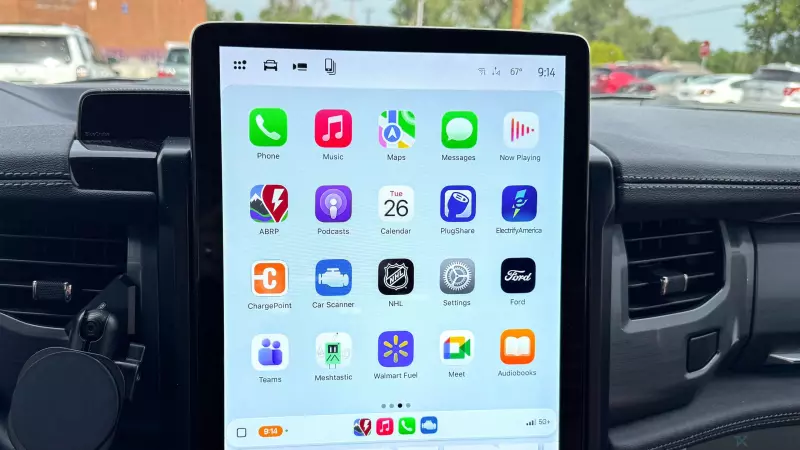
Pro mnoho uživatelů iPhonů je Apple CarPlay nezbytnou součástí jízdy, která poskytuje bezproblémový přístup k navigaci, hudbě a komunikaci. Existuje však opakující se frustrace: výchozí rozvržení. Ve výchozím nastavení CarPlay automaticky zobrazuje všechny kompatibilní aplikace nainstalované ve vašem iPhonu, bez ohledu na to, zda je během řízení skutečně používáte. Od náhlých asistentů s umělou inteligencí, jako je ChatGPT, které se objeví na domovské obrazovce, až po náhodnou směs aplikací třetích stran, se palubní deska může rychle proměnit v nepřehledný chaos.
Frustraci umocňuje skutečnost, že počáteční pořadí těchto aplikací se často zdá libovolné. Procházení stránek nepoužívaných ikon, abyste našli svou oblíbenou aplikaci pro podcasty nebo navigační nástroj, je nejen otravné, ale může to být i rušivé. Dobrou zprávou je, že k nápravě nemusíte sedět za volantem. Rozhraní CarPlay můžete kompletně přepracovat přímo z iPhonu.
Řešení: Uspořádání rozvržení z telefonu
Apple nabízí v nastavení iOS specializované menu, které uživatelům umožňuje přesně určit, které aplikace se zobrazují na displeji vozu a v jakém konkrétním pořadí. To znamená, že můžete odstranit digitální nepořádek a upřednostnit nástroje, které skutečně potřebujete pro bezpečnější a efektivnější dojíždění.
Krok 1: Otevřete nastavení iPhonu
První krok k čistší palubní desce začíná na vašem mobilním zařízení. Otevřete aplikaci Nastavení. Protože se tyto změny synchronizují prostřednictvím vašeho Apple ID a párování zařízení, můžete tyto kroky provádět kdekoli – doma, v kanceláři nebo dokonce i při lenošení na gauči – aniž byste potřebovali mít poblíž auto.
Krok 2: Přejděte do Obecného nastavení
Jakmile jste v nabídce Nastavení, přejděte dolů a vyhledejte sekci Obecné. Toto je centrum pro většinu základních systémových konfigurací vašeho zařízení a je zde umístěno několik možností připojení externích rozhraní.
Krok 3: Otevřete nabídku CarPlay a vyberte své vozidlo
Na stránce obecných nastavení přejděte dolů, dokud nenajdete CarPlay. Klepnutím na tuto možnost se otevře seznam všech vozidel, která byla dříve spárována s vaším iPhonem. Vyberte konkrétní vůz, který chcete uspořádat. Toto podrobné ovládání je užitečné pro uživatele, kteří mohou mít jiné preference pro osobní vozidlo oproti pronajatému vozidlu nebo autu partnera/partnerky.
Krok 4: Správa seznamu aplikací
Po výběru vozidla se zobrazí nabídka s možnostmi zapnutí nebo vypnutí CarPlay nebo „Zapomenout na toto auto“. Chcete-li rozvržení opravit, vyberte Aplikace. Tato obrazovka zobrazuje všechny aplikace ve vašem iPhonu, které podporují rozhraní CarPlay.
Krok 5: Přizpůsobení, přidání a změna uspořádání
Nyní máte plnou kontrolu nad svým řídicím panelem. Zde je návod, jak spravovat aplikace:
- Odebrání aplikací: Pokud uvidíte aplikaci, kterou nikdy nepoužíváte (například specializovaný nástroj pro produktivitu nebo nově přidanou aplikaci s umělou inteligencí), klepněte na červené tlačítko mínus (-) vedle názvu aplikace a vyberte Smazat. Tím ji odstraníte z displeje vozu, aniž byste ji odinstalovali z telefonu.
- Přidání aplikací: Pokud existuje kompatibilní aplikace, kterou jste ignorovali, ale nyní ji chcete mít na palubní desce, jednoduše klepněte na zelené tlačítko plus (+) a přesuňte ji do sekce „Zahrnuté aplikace“.
- Změna pořadí aplikací: Chcete-li zajistit, aby se nejčastěji používané aplikace nacházely na první stránce, použijte třířádkový úchyt (ikona hamburgeru) na pravé straně každé aplikace. Stiskněte a podržte a poté přetáhněte aplikaci do požadovaného pořadí.
Poznámka: Některé základní systémové aplikace – jako je Telefon, Hudba, Mapy, Zprávy a Nastavení – jsou trvalé a nelze je odstranit, takže máte vždy přístup k důležitým komunikačním a navigačním nástrojům.
Okamžité výsledky pro vaši další jízdu
Jednou z nejlepších částí tohoto procesu je synchronizace. Pokud jste aktuálně připojeni k autu, uvidíte, jak ikony mizí a mění pořadí v reálném čase. Pokud nejste v autě, změny se uloží do profilu vašeho zařízení. Až příště zapojíte iPhone nebo se připojíte bezdrátově, bude na vás čekat vaše efektivní a uspořádaná domovská obrazovka, která vám umožní více se soustředit na silnici a méně na hledání ikon.