
最大化 Apple Watch 电池续航时间:立即关闭 3 个关键设置
别让你的 Apple Watch 在一天中途没电。探索 3 个隐藏设置,关闭它们可以最大限度地延长 Series 11、SE 和 Ultra 机型的电池续航时间。
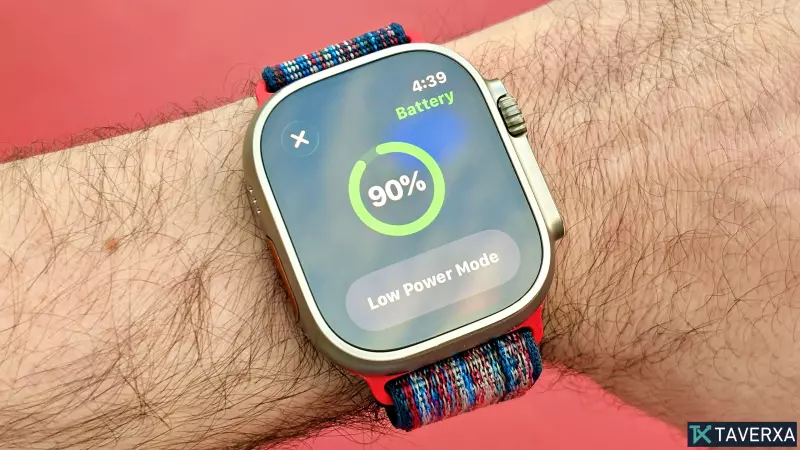
Apple Watch 电池续航的永恒难题
苹果凭借其尖端的健康传感器、无缝集成和惊艳的显示屏,持续引领智能手表市场。然而,对于许多用户来说,电池续航始终是其体验的阿喀琉斯之踵。虽然 Apple Watch Ultra 3 可提供长达 42 小时的使用时间,但 Series 11 的平均续航时间约为 24 小时,而 SE 3 的续航时间甚至可能低至每次充电 18 小时。
对于大多数用户来说,内置的“低电量模式”是电量下降时的首选解决方案。虽然该模式确实有效——可以将 Series 11 的续航时间延长至 38 小时——但代价不菲:它会禁用常亮显示和持续心率监测功能。
对于那些既想保留高级功能又想延长设备续航时间的用户来说,秘诀在于调整一些经常被忽略的特定设置。无论您拥有的是最新款旗舰机型还是老款机型,以下三项调整都能帮助您延长手表续航时间,而不会牺牲手表的核心功能。
1. 关闭后台应用刷新
您 Apple Watch 上安装的许多应用都旨在让您在抬起手腕的那一刻就能“随时可用”。为了实现这一点,它们使用“后台应用刷新”功能,即使您没有主动使用,该功能也允许应用更新内容并获取新数据。
例如,像 AP News 这样的新闻应用会不断 ping 服务器,以确保最新的头条新闻随时可用。虽然很方便,但这种持续的后台通信会显著消耗电量,尤其是在您安装了大量第三方应用的情况下。
关闭此功能后,打开应用时可能会出现几秒钟的加载时间,但电池续航时间的提升绝对值得。如何更改:前往设置>通用>后台应用刷新,然后关闭此设置。
2. 启用“减少动态效果”
苹果以其流畅的用户界面而闻名。Apple Watch 充满了精致的动画、滑动和过渡效果,使操作系统操作体验流畅高端。虽然这些动画赏心悦目,但它们需要额外的处理能力和电量。
启用“减少动态效果”后,您可以去除这些非必要的视觉装饰。令人惊讶的是,这对实际用户体验的影响微乎其微——手表仍然感觉响应灵敏,但屏幕切换时消耗的电量更少。
这是一种轻松省电的方法,不会改变手表的功能。如何更改:前往设置>辅助功能,向下滚动找到减少运动,然后将其打开。
3. 关闭“优化充电限制”
这是管理电量的一种更具策略性的选择。“优化充电限制”功能旨在保护锂离子电池的长期健康,防止手表长时间保持 100% 的电量,通常会将电量限制在 80%。
虽然这有利于延长电池的使用寿命,但这意味着您每天开始时会少用 20% 的电量。
如果您的主要目标是在无需充电的情况下度过漫长的一天或周末,关闭此功能可以让您充分利用电池容量。如何更改:前往设置>电池>电池健康并关闭“优化充电限制”。
温馨提示:如果您关闭此功能,请避免将手表长时间放在充电器上过夜。新款 Apple Watch 充电速度很快——通常只需约一小时即可充满——因此注意充电周期可以防止电池过早老化。
结语
您无需使用专门的 Ultra 型号即可获得更佳性能。通过管理后台数据、简化视觉效果并充分利用电池容量,您可以显著减少对下次充电的焦虑。将这些技巧与合理使用“始终显示”功能相结合,您会发现 Apple Watch 的续航时间大大延长。
相关文章

新型 CrashStealer 恶意软件冒充 macOS 崩溃报告窃取用户密码

埃隆·马斯克斥资10亿美元转型:为什么xAI公司正在购买燃气轮机而不是芯片?
