提升效率:你需要尝试的 2 个 Apple Watch 隐藏功能
利用 Apple Watch 的这两个隐藏功能,您可以比以往更快地浏览菜单和开始您最喜欢的锻炼,从而提高工作效率。
A
Staff Writer
发布于 20/07/2026 13:00
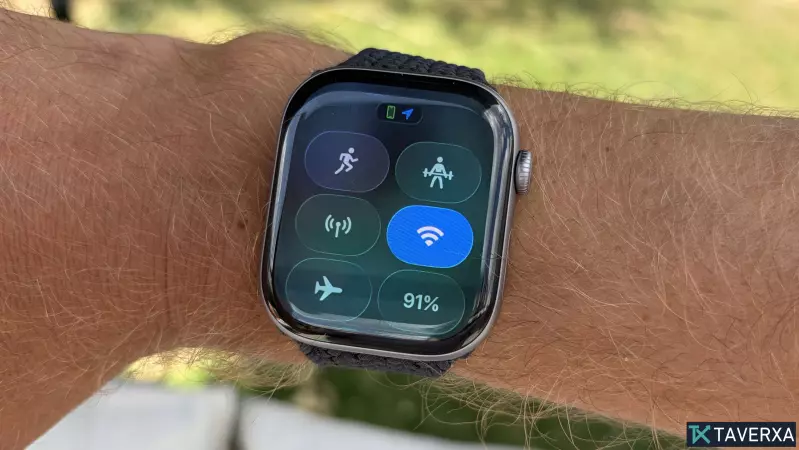
Apple Watch 是一款功能强大的设备,但其庞大的应用和设置生态系统有时会让人感到不知所措。面对如此多的菜单,想要快速找到所需的工具或设置可能会令人沮丧。幸运的是,Apple Watch 内置了一些隐藏的快捷方式,旨在简化您与手表的日常交互。以下两个专家技巧可以帮助您更快地浏览应用,并立即启动您喜爱的健身计划。
技巧 1:快速返回顶部手势
如果您正在“邮件”、“设置”或“健身”应用中浏览长列表,无需手动滑动返回顶部。Apple Watch 内置了一个隐藏的手势,可以作为“传送”按钮。只需在任何 Apple Watch 原生应用中轻点屏幕顶部的显示时间,手表就会立即滚动返回菜单顶部。
对于经常深入研究设置或阅读长篇邮件的人来说,这个简单的小技巧可以节省大量时间。如果您想完全退出应用并返回表盘,可以快速用手掌覆盖屏幕一秒钟。这个手势可以直观地关闭应用,无需摸索按钮。
技巧 2:一键启动体能训练快捷指令
虽然 Apple Watch Ultra 配备了专门的“操作”按钮用于启动体能训练,但您可以使用“快捷指令”应用在任何标准版 Apple Watch Series 上实现同样的便捷功能。通过创建自定义快捷指令,您可以将常用活动的启动按钮直接添加到控制中心或表盘复杂功能中。
要进行此设置,请在 iPhone 上打开“快捷指令”应用,并创建一个触发您首选体能训练的新快捷指令。长按创建的快捷指令,并确保“在 Apple Watch 上显示”已开启。
接下来,按下 Apple Watch 侧边按钮打开控制中心,向下滚动找到“编辑”选项,然后将新的快捷指令添加到网格中。现在,只需轻点一下即可启动您最喜欢的跑步或力量训练课程,无需每次去健身房都打开“体能训练”App 菜单。掌握这些简单却有效的隐藏功能,可以显著减少在菜单中点击的时间,让您有更多时间专注于健康和健身目标。