
Mở khóa tính năng ẩn của Android để truy cập nhanh vào các cài đặt cần thiết.
Khám phá một tính năng ẩn của Android cung cấp lối tắt đến các cài đặt cốt lõi như âm lượng, độ sáng và chụp ảnh màn hình. Tìm hiểu cách kích hoạt và tùy chỉnh tính năng này ngay hôm nay.
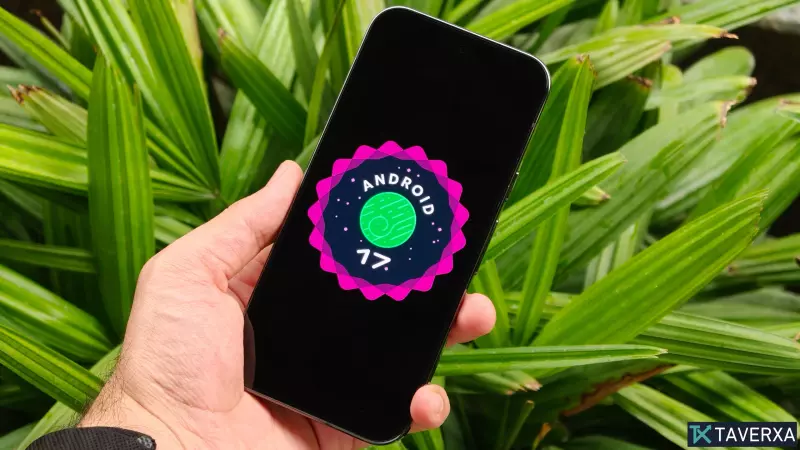
Điện thoại thông minh Android hiện đại được tích hợp nhiều tính năng mạnh mẽ, nhưng nhiều công cụ hữu ích nhất lại nằm sâu trong các menu cài đặt phức tạp, khiến người dùng dễ bỏ sót. Một tính năng mạnh mẽ nhưng thường bị bỏ qua như vậy là Menu Trợ năng. Được thiết kế chủ yếu để giúp người dùng có hạn chế về thể chất tương tác với thiết bị của họ, tính năng này cung cấp cho mọi người một giải pháp tiện lợi, chỉ cần một lần chạm để điều khiển các chức năng hệ thống thiết yếu mà không cần phải điều hướng qua nhiều lớp menu.
Menu Trợ năng là gì?
Menu Trợ năng là một phím tắt nổi trên màn hình, cung cấp quyền truy cập tức thì vào các thao tác hệ thống cốt lõi. Sau khi được kích hoạt, bạn có thể thực hiện các tác vụ như điều chỉnh âm lượng, tinh chỉnh độ sáng, chụp ảnh màn hình hoặc xem thông báo chỉ bằng một lần chạm. Điều này đặc biệt hữu ích trong các trường hợp khó khăn về khả năng thao tác hoặc điều hướng toàn màn hình, chẳng hạn như khi lái xe hoặc khi cầm thiết bị bằng một tay.
Cách kích hoạt Menu Trợ năng
Kích hoạt tính năng ẩn dành cho người dùng chuyên nghiệp này rất đơn giản.
Hãy làm theo các bước sau để bắt đầu:- Mở ứng dụng Cài đặt trên điện thoại của bạn.
- Cuộn xuống và chạm vào menu 'Trợ năng'.
- Tìm kiếm 'Menu Trợ năng' nằm trong mục 'Điều khiển tương tác'.
- Bật 'Phím tắt Menu Trợ năng' thành 'Bật'.
- Xác nhận lựa chọn của bạn khi cửa sổ bật lên của hệ thống yêu cầu.
Tùy chỉnh trải nghiệm của bạn
Bạn có thể tùy chỉnh Menu Trợ năng cho phù hợp với quy trình làm việc cá nhân của mình. Trước khi bật phím tắt, bạn có thể chọn 'Tùy chỉnh nút' để thay đổi kích thước biểu tượng hoặc điều chỉnh độ trong suốt của nó, đảm bảo nó không che khuất tầm nhìn của bạn khi không hoạt động. Ngoài ra, bạn có thể chọn cách khởi chạy menu. Ngoài nút nổi, bạn có thể chọn "Cử chỉ trợ năng" - bao gồm vuốt lên bằng hai ngón tay từ dưới cùng màn hình - hoặc gán menu cho các phím âm lượng để có thao tác vật lý trực quan.
Bằng cách dành chút thời gian thiết lập các phím tắt này, bạn có thể đơn giản hóa đáng kể việc sử dụng điện thoại thông minh hàng ngày, giúp các tác vụ thông thường trở nên nhanh chóng và dễ tiếp cận hơn bao giờ hết.


