
Hướng dẫn cài đặt macOS Golden Gate Public Beta: Từng bước cài đặt hệ điều hành thế hệ tiếp theo của Apple
Bạn muốn trải nghiệm các tính năng mới nhất của Apple? Hãy làm theo hướng dẫn chi tiết của chúng tôi để tải xuống và cài đặt phiên bản beta công khai macOS Golden Gate trên máy Mac tương thích của bạn.
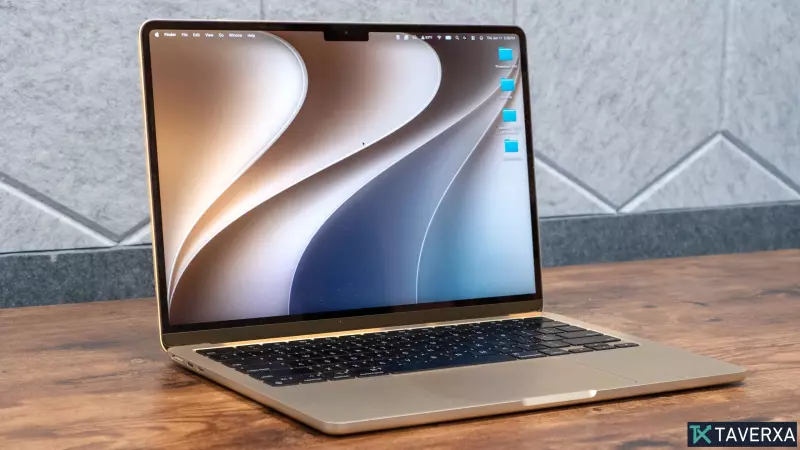
Chào mừng đến với Tương lai của macOS: Giới thiệu Golden Gate
Apple đã chính thức mở cửa cho những người đam mê và những người dùng tiên phong bằng cách phát hành bản beta công khai của macOS Golden Gate. Phiên bản mới nhất này của hệ điều hành máy tính để bàn của Apple được thiết kế để vượt qua giới hạn về năng suất và trí thông minh, tập trung vào sự phát triển xung quanh việc tích hợp Apple Intelligence và một cuộc đại tu hoàn toàn trợ lý ảo, hiện được đổi tên thành Siri AI.
Mặc dù bản phát hành chính thức dự kiến vào mùa thu này, bản beta công khai cho phép người dùng trải nghiệm những tính năng tiên tiến này ngay hôm nay. Từ khả năng đọc được nâng cao trong 'Liquid Glass' đến giao diện người dùng mượt mà hơn và các tùy chọn tùy chỉnh sâu hơn, Golden Gate hướng đến mục tiêu làm cho trải nghiệm Mac trở nên trực quan hơn bao giờ hết.
Máy Mac của bạn có tương thích không?
Trước khi bắt đầu quá trình cài đặt, điều quan trọng là phải đảm bảo phần cứng của bạn được hỗ trợ. macOS Golden Gate được tối ưu hóa cho Apple Silicon.
Các thiết bị sau đây tương thích:- MacBook Neo (2026)
- MacBook Air (Apple silicon, 2020 trở lên)
- MacBook Pro (Apple silicon, 2020 trở lên)
- iMac (Apple silicon, 2021 trở lên)
- Mac mini (Apple silicon, 2020 trở lên)
- Mac Studio (Apple silicon, 2022 trở lên)
- Mac Pro (Apple silicon, 2023 trở lên)
Lưu ý quan trọng trước khi cài đặt
Việc cài đặt hệ điều hành beta tiềm ẩn những rủi ro. Mặc dù các phiên bản beta công khai thường ổn định hơn các bản dựng dành cho nhà phát triển, nhưng chúng vẫn có thể chứa các lỗi có thể gây ra sự không ổn định hệ thống, sự cố ứng dụng hoặc hành vi không mong muốn. Chúng tôi đặc biệt khuyên bạn nên sao lưu toàn bộ hệ thống bằng Time Machine trước khi tiếp tục. Điều này đảm bảo rằng nếu bạn gặp lỗi nghiêm trọng, bạn có thể khôi phục máy Mac của mình về trạng thái ổn định trước đó mà không bị mất dữ liệu.
Hướng dẫn từng bước tải xuống macOS Golden Gate
Việc cài đặt bản beta công khai lên máy của bạn là một quá trình đơn giản, miễn là Apple ID của bạn đã được đăng ký đúng cách.
Bước 1: Đăng ký Chương trình Beta của Apple
Trước khi bản cập nhật xuất hiện trong cài đặt của bạn, bạn phải đăng ký tài khoản của mình. Truy cập beta.apple.com và đăng nhập bằng Apple ID của bạn để tham gia Chương trình Phần mềm Beta của Apple. Sau khi đăng ký, tài khoản của bạn được ủy quyền để nhận phần mềm trước khi phát hành.
Bước 2: Truy cập Cài đặt Hệ thống
Trên máy Mac của bạn, nhấp vào biểu tượng Apple ở góc trên bên trái màn hình và chọn Cài đặt Hệ thống. Ngoài ra, bạn cũng có thể mở Cài đặt Hệ thống trực tiếp từ Dock để truy cập nhanh hơn.
Bước 3: Điều hướng đến Cập nhật Phần mềm
Trong menu Cài đặt Hệ thống, tìm tab Chung ở thanh bên trái. Từ đó, nhấp vào Cập nhật Phần mềm. Máy Mac của bạn sẽ kiểm tra các bản cập nhật có sẵn từ máy chủ của Apple.
Bước 4: Bật và Chọn Bản Beta Golden Gate
Tìm menu thả xuống Cập nhật Beta. Nếu hiện tại nó được đặt thành 'Tắt', hãy nhấp vào nút để bật. Sau khi được kích hoạt, hãy chọn macOS Golden Gate Public Beta từ danh sách các bản có sẵn. Nếu bạn không thấy tùy chọn này, hãy đảm bảo bạn đã đăng nhập bằng cùng một ID Apple được sử dụng để đăng ký Chương trình Beta.
Bước 5: Hoàn tất Cài đặt
Bản cập nhật macOS Golden Gate giờ sẽ xuất hiện dưới dạng bản tải xuống có sẵn. Nhấp vào nút Nâng cấp Ngay. Máy Mac của bạn sẽ tải xuống các tệp cài đặt và yêu cầu bạn khởi động lại. Tùy thuộc vào tốc độ kết nối internet của bạn, quá trình này có thể mất vài phút đến một giờ. Sau khi khởi động lại hoàn tất, bạn sẽ được chào đón bằng giao diện Golden Gate mới.
Những điều bạn có thể mong đợi ở macOS Golden Gate
Điểm thu hút chính của bản cập nhật này là sự kết hợp giữa phần cứng và trí tuệ nhân tạo (AI). Siri AI không còn chỉ là một công cụ ra lệnh bằng giọng nói; nó là một trợ lý nhận biết ngữ cảnh được tích hợp vào chính hệ điều hành. Ngoài ra, người dùng sẽ nhận thấy hiệu suất mượt mà hơn và tính thẩm mỹ được tinh chỉnh, giảm bớt sự lộn xộn về mặt hình ảnh, cho phép công việc của người dùng trở thành tâm điểm.


