iPhone Gizliliğimi Denetlemek İçin ChatGPT Kullandım: Bulduğum 7 Önemli Ayar
ChatGPT'den iPhone'umun gizlilik ayarlarını denetlemesini istedim. Bu denetim sonucunda, veri güvenliğini ve kişisel gizliliği önemli ölçüde iyileştiren 7 kritik özellik ortaya çıktı.
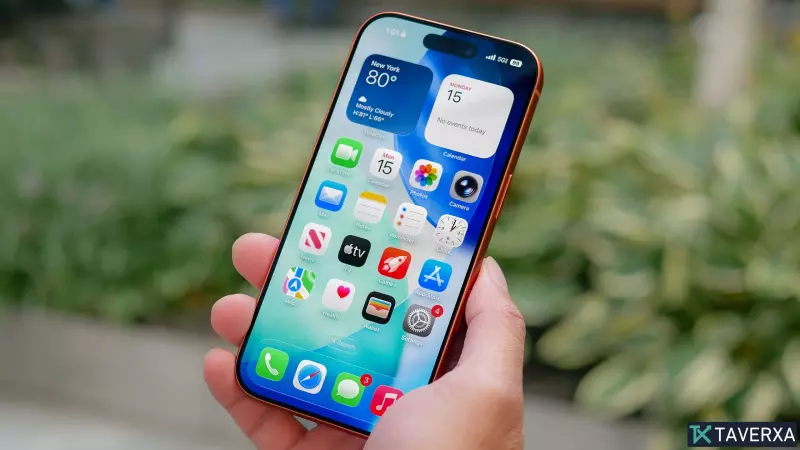
Dijital gözetimin ve veri takibinin giderek arttığı bir çağda, kişisel bilgilerinizi güvende tutmak her zamankinden daha önemli. Birçok iPhone kullanıcısı, Apple cihazına sahip olmanın gizliliği garanti altına almak için yeterli olduğuna inanırken, iOS'ta genellikle göz ardı edilen birçok gizli koruma katmanı bulunmaktadır. ChatGPT'yi iPhone'um için bir güvenlik denetçisi olarak görevlendirmeye karar verdim. Şöyle sordum: 'Sık sık halka açık alanlarda çalışan, sık sık seyahat eden ve cihazımı ailemle paylaşan bir iPhone kullanıcısıyım. Verilerimi korumak için hangi gizlilik ayarlarını etkinleştirmeliyim?' İşte ortaya çıkarılan yedi temel ayar ve bunların neden kritik olduklarının ardındaki mantık.
1. Bildirimlerinizi Güvenli Hale Getirin
Kilit ekranınızda gelen mesajları veya banka uyarılarını görüntülemek yaygındır, ancak cihazınızı gözetimsiz bırakırsanız bu önemli bir risk oluşturur. Ayarlar > Bildirimler > yolunu izleyerek 1. Önizlemeleri Göster ve 'Kilidi Açıldığında' olarak ayarlayarak, hassas bilgilerin cihazınız Face ID ile doğrulanana kadar gizli kalmasını sağlarsınız.
2. Hassas Uygulamaları Face ID ile Kilitleyin
Apple yakın zamanda bireysel uygulamaları kilitlemenizi sağlayan güçlü bir özellik tanıttı. Bir uygulama simgesine uzun süre basarak ve 'Face ID Gerektir'i seçerek, Fotoğraflar veya Notlar gibi hassas uygulamalara erişimi kısıtlayabilir ve başka birinin kilidi açık telefonunuza erişmesi durumunda hayati bir güvenlik önlemi sağlayabilirsiniz.
3. Konum İzinlerini Sıkılaştırın
Birçok uygulama, kesinlikle gerekli olmasa bile konumunuza 'Her Zaman' erişim izni ister. Hangi uygulamaların sizi izlediğini denetlemek için Ayarlar > Gizlilik ve Güvenlik > Konum Servisleri'ne gidin. Gereksiz uygulamaları 'Uygulamayı Kullanırken' olarak değiştirmek, veri ayak izinizi önemli ölçüde azaltır.
4. Güvenlik Denetimini Kullanın
Ayarlar > Gizlilik ve Güvenlik altında bulunan 'Güvenlik Denetimi' özelliği, sıklıkla gözden kaçırılan bir araçtır. Bu özellik, konumunuza ve paylaşılan bilgilere kimlerin erişimi olduğunu hızlı bir şekilde denetlemenizi sağlayarak, izinleri iptal etmeyi veya gizlilik ayarlarını tek seferde sıfırlamayı kolaylaştırır.
5. Kamera ve Mikrofon Erişimini Denetleyin
Zamanla, nadiren kullandığımız sayısız uygulamaya izin veriyoruz. Ayarlar > Gizlilik ve Güvenlik altında kamera ve mikrofon izinlerinizi gözden geçirmek, uyku modundaki uygulamaların cihazınızın en hassas donanımına erişimle arka planda çalışmadığından emin olmanıza yardımcı olur.
6. Gizli Uygulamaları Maskeleyin
Sadece fotoğrafları gizlemenin ötesinde, iOS artık tüm uygulamaları Ana Ekranınızdan gizlemenize olanak tanıyor. Bir uygulamada 'Face ID'yi Gizle ve Gerektir' seçeneğini belirleyerek, uygulamayı Uygulama Kitaplığı içindeki kilitli bir klasöre gizleyebilir ve meraklı gözlerden uzak tutabilirsiniz.
7. Uygulama Gizlilik Raporlarını İzleyin
Veri güvenliğiniz hakkında daha geniş bir görünüm için, gizlilik ayarlarınızda 'Uygulama Gizlilik Raporu'nu etkinleştirin. Bu, uygulamaların sensörlerinize ve ağ bağlantılarınıza ne sıklıkla eriştiğine dair ayrıntılı, sürekli bir kayıt sağlar ve şüpheli davranış kalıplarını tespit etmenize yardımcı olur.
Son Düşünceler
Apple varsayılan olarak güçlü bir güvenlik sağlasa da, proaktif yapılandırma, dijital yaşamınızın gerçekten size ait kalmasını sağlamanın tek yoludur. Bu ayarların ötesinde, Face ID ayarlarınızda 'Çalınan Cihaz Koruması'nı etkinleştirmeyi ve ek bir savunma katmanı için Kilit Ekranından Kontrol Merkezi erişimini devre dışı bırakmayı unutmayın.
İlgili Yazılar