
Apple Watch Pil Ömrünüzü En Üst Düzeye Çıkarın: Şimdi Devre Dışı Bırakmanız Gereken 3 Temel Ayar
Apple Watch'unuzun gün ortasında pilinin bitmesini önleyin. Series 11, SE ve Ultra modellerinde pil ömrünü en üst düzeye çıkarmak için kapatabileceğiniz 3 gizli ayarı keşfedin.
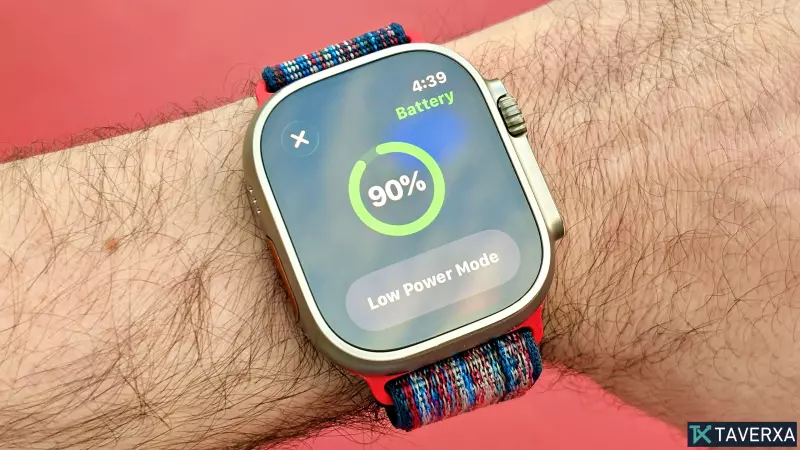
Apple Watch Pilinin Sürekli Mücadelesi
Apple, son teknoloji sağlık sensörleri, kusursuz entegrasyon ve çarpıcı ekranlarıyla akıllı saat pazarında liderliğini sürdürüyor. Ancak birçok kullanıcı için deneyimin en büyük zayıf noktası pil ömrü olmaya devam ediyor. Apple Watch Ultra 3, 42 saatlik sağlam bir kullanım süresi sunarken, Series 11 ortalama 24 saat, SE 3 ise şarj başına 18 saate kadar düşebiliyor.
Çoğu kişi için, pil yüzdesi düştüğünde yerleşik 'Düşük Güç Modu' en iyi çözüm oluyor. Etkili olsa da (Series 11'in pil ömrünü potansiyel olarak 38 saate kadar uzatabiliyor), yüksek bir bedeli var: Sürekli Açık ekranı ve sürekli kalp atışı izleme özelliğini devre dışı bırakıyor.
Cihazınızın pil ömrünü uzatırken premium özelliklerinizi aktif tutmak isteyenler için sır, genellikle gözden kaçan birkaç özel ayarı değiştirmekte yatıyor.
İster en yeni amiral gemisi modeline ister daha eski bir modele sahip olun, bu üç ayarlama, saatinizin temel işlevselliğinden ödün vermeden çalışma sürenizi uzatmanıza yardımcı olacaktır.
1. Arka Plan Uygulama Yenilemesini Devre Dışı Bırakın
Apple Watch'unuzda yüklü olan birçok uygulama, bileğinizi kaldırdığınız anda "hazır" olacak şekilde tasarlanmıştır. Bunu başarmak için, uygulamaların içeriği güncellemesine ve siz aktif olarak kullanmadığınızda bile yeni verileri çekmesine olanak tanıyan 'Arka Plan Uygulama Yenileme' özelliğini kullanırlar.
Örneğin, AP News gibi bir haber uygulaması, en son haber başlıklarının sizi beklediğinden emin olmak için sürekli olarak sunuculara ping gönderir. Kullanışlı olsa da, bu sürekli arka plan iletişimi, özellikle çok sayıda üçüncü taraf uygulamanız varsa, önemli bir pil tüketimine neden olur. Bunu kapatarak, bir uygulamayı açarken birkaç saniyelik yükleme süresi yaşayabilirsiniz, ancak pil ömründeki bu ödünleşme buna değer.
Nasıl değiştirilir: Ayarlar > Genel > Arka Plan Uygulama Yenileme bölümüne gidin ve ayarı kapatın.
2. 'Hareket Azalt'ı Etkinleştirin
Apple, akıcı kullanıcı arayüzüyle ünlüdür. Apple Watch, işletim sisteminde gezinmeyi cilalı ve üst düzey hissettiren ince animasyonlar, kaydırmalar ve geçişlerle doludur. Görsel olarak çekici olsa da, bu animasyonlar ek işlem gücü ve enerji gerektirir.
'Hareket Azalt'ı etkinleştirerek, bu gereksiz görsel süslemeleri ortadan kaldırırsınız. Şaşırtıcı bir şekilde, gerçek kullanıcı deneyimi üzerindeki etkisi minimum düzeydedir; saat hala duyarlı hissettirir, ancak ekranlar arasında geçiş yapmak için daha az güç tüketir. Bu, saatin işleyişini değiştirmeden enerji tasarrufu sağlamanın zahmetsiz bir yoludur.
Nasıl değiştirilir: Ayarlar > Erişilebilirlik bölümüne gidin, aşağı kaydırarak Hareket Azalt seçeneğini bulun ve etkinleştirin.
3. 'Şarj Sınırını Optimize Et' özelliğini devre dışı bırakın
Bu, gücünüzü nasıl yönettiğinizle ilgili daha stratejik bir seçimdir. 'Şarj Sınırını Optimize Et' özelliği, saatin uzun süre %100'de kalmasını önleyerek, genellikle şarjı %80'de sınırlayarak lityum iyon pilinizin uzun vadeli sağlığını korumak için tasarlanmıştır.
Bu, pilin birkaç yıl boyunca kullanım ömrü için mükemmel olsa da, her güne %20 daha az potansiyel enerjiyle başlamanız anlamına gelir. Eğer asıl amacınız uzun bir günü veya hafta sonunu şarj cihazına ihtiyaç duymadan geçirmekse, bu özelliği kapatmak pilinizin tam kapasitesini kullanmanıza olanak tanır.
Nasıl değiştirilir: Ayarlar > Pil > Pil Sağlığı bölümüne gidin ve şarj limitini optimize etme özelliğini devre dışı bırakın.
Uyarı: Bu özelliği devre dışı bırakırsanız, saatinizi şarj cihazında sürekli olarak bırakmaktan kaçının. Modern Apple Watch'lar hızlı şarj olur—genellikle yaklaşık bir saatte %100'e ulaşır—bu nedenle şarj döngüsünü takip etmek, pilin erken bozulmasını önleyecektir.
Son Düşünceler
Daha iyi performans elde etmek için özel bir Ultra modele ihtiyacınız yok. Arka plan verilerinizi yöneterek, görsellerinizi basitleştirerek ve pilinizin tam kapasitesini geri kazanarak, bir sonraki şarj döngüsüyle ilgili endişenizi önemli ölçüde azaltabilirsiniz. Bu ipuçlarını Always-On ekranınızın dikkatli kullanımıyla birleştirirseniz, Apple Watch'unuzun şarj cihazları arasında çok daha uzun süre dayandığını göreceksiniz.
İlgili Yazılar


