
เสียงหุ่นยนต์หายไปแล้ว: วิธีทำให้ Siri ฟังดูเหมือนมนุษย์จริงๆ ใน iOS 27
เรียนรู้วิธีเปิดใช้งานและปรับแต่งเสียงพูดที่เป็นธรรมชาติและฟังดูเหมือนมนุษย์มากขึ้นสำหรับ Siri ในการอัปเดต iOS 27 ล่าสุดสำหรับ iPhone
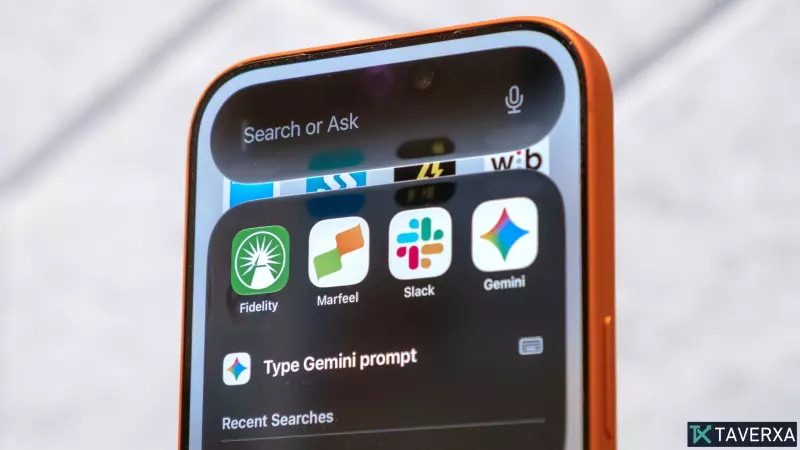
เป็นเวลาหลายปีที่น้ำเสียงแบบหุ่นยนต์อันเป็นเอกลักษณ์ของ Siri เป็นสัญญาณบ่งบอกถึงความเป็นดิจิทัล สร้างกำแพงที่ชัดเจนระหว่างการโต้ตอบของมนุษย์และการตอบสนองของเครื่องจักร แต่ด้วยการมาถึงของ iOS 27 แอปเปิลได้ทำลายกำแพงกลไกนี้อย่างเป็นทางการแล้ว ด้วยการผสานรวมโมเดลเสียงแบบสร้างสรรค์ขั้นสูงที่สะท้อนความแตกต่างเล็กน้อยของเสียงพูดของมนุษย์ แอปเปิลได้เปลี่ยนผู้ช่วยเสมือนจริงให้กลายเป็นคู่สนทนาที่ฟังดูสมจริงอย่างน่าทึ่ง
ยุคใหม่แห่งการโต้ตอบด้วยเสียง
การก้าวกระโดดครั้งสำคัญในด้านความเที่ยงตรงของเสียงนี้ได้รับการออกแบบมาเพื่อให้การโต้ตอบในชีวิตประจำวัน ตั้งแต่การขอข้อมูลอัปเดตสภาพอากาศไปจนถึงการจัดตารางเวลาที่ซับซ้อน รู้สึกราบรื่นและเป็นธรรมชาติ เทคโนโลยีนี้กำลังถูกนำไปใช้กับผู้ใช้ iPhone 17 Pro, iPhone 17 Pro Max และ iPhone Air รุ่นใหม่แล้ว
เมื่อผู้ช่วยเปลี่ยนไปใช้การพูดที่แสดงอารมณ์และมีจังหวะมากขึ้น ดูเหมือนว่าเสียงหุ่นยนต์โมโนโทนจะหมดไปแล้วเริ่มต้นใช้งาน iOS 27
เพื่อปลดล็อกคุณสมบัติล้ำสมัยเหล่านี้ อุปกรณ์ของคุณต้องใช้ iOS 27 (โดยเฉพาะ Beta 2 หรือใหม่กว่า) ก่อนอัปเกรด โปรดตรวจสอบให้แน่ใจว่าคุณได้สำรองข้อมูลของคุณผ่าน การตั้งค่า > [ชื่อของคุณ] > iCloud > การสำรองข้อมูล iCloud
ผู้ใช้ที่ยังไม่เคยเข้าร่วมโปรแกรมซอฟต์แวร์เบต้าของ Apple อาจต้องลงทะเบียนบัญชีนักพัฒนาฟรีที่พอร์ทัลนักพัฒนาของ Apple เมื่อลงทะเบียนและยืนยันแล้ว ให้ไปที่ การตั้งค่า > ทั่วไป > การอัปเดตซอฟต์แวร์ > การอัปเดตเบต้า เพื่อเริ่มการติดตั้ง
วิธีปรับแต่งเสียง Siri ของคุณ
เมื่อ iPhone ของคุณได้รับการอัปเดตแล้ว คุณสามารถกำหนดค่าผู้ช่วยที่เหมือนมนุษย์คนใหม่ของคุณได้โดยทำตามขั้นตอนเหล่านี้:
- เปิดใช้งานผู้ช่วยที่อัปเดตแล้ว: เปิดการตั้งค่าและแตะที่เมนู Siri หากนี่เป็นครั้งแรกที่คุณเข้าใช้งานหลังจากการอัปเดตนี้ คุณจะได้รับแจ้งให้เปิดใช้งาน Siri เวอร์ชันใหม่ที่ได้รับการอัปเกรด
- กำหนดค่าเสียงแสดงอารมณ์: เลือกดูสำเนียงท้องถิ่นและตัวเลือกเพศเพื่อหาเสียงที่เหมาะกับความต้องการของคุณ ตรวจสอบให้แน่ใจว่าได้เปิดใช้งานตัวเลือก 'ตัวอย่างเสียงแสดงอารมณ์' แล้ว
- ปรับการตั้งค่าส่วนบุคคล: ตอนนี้คุณจะเห็นแถบเลื่อนสำหรับ 'ความเร็ว' และ 'การแสดงอารมณ์' แถบเลื่อนแรกช่วยให้คุณกำหนดความเร็วในการพูดของผู้ช่วย ในขณะที่แถบเลื่อนหลังควบคุมการเน้นอารมณ์ บันทึกการตั้งค่าของคุณโดยแตะที่เครื่องหมายถูกสีน้ำเงินที่มุม
หมายเหตุจากบรรณาธิการ: ผู้ใช้บางรายอาจเห็นแถบเลื่อนเหล่านี้ถูกทำเครื่องหมายว่า 'กำลังจะมาเร็วๆ นี้' เนื่องจาก Apple ตั้งใจที่จะเปิดตัวการควบคุมแบบละเอียดเหล่านี้ในเวอร์ชันย่อยของ iOS 27 ที่กำลังจะมาถึง
บทความที่เกี่ยวข้อง


