เหตุใด Samsung Galaxy Z Fold 8 Ultra จึงมอบประสบการณ์การสแกนลายนิ้วมือที่ดีที่สุด
ค้นพบเหตุผลที่ Samsung Galaxy Z Fold 8 Ultra มอบประสบการณ์การสแกนลายนิ้วมือที่ราบรื่นที่สุด ด้วยกระบวนการตั้งค่าที่รวดเร็วและใช้งานง่ายกว่าอุปกรณ์แบบดั้งเดิม
การเปลี่ยนแปลงที่น่าประทับใจในระบบรักษาความปลอดภัยไบโอเมตริก
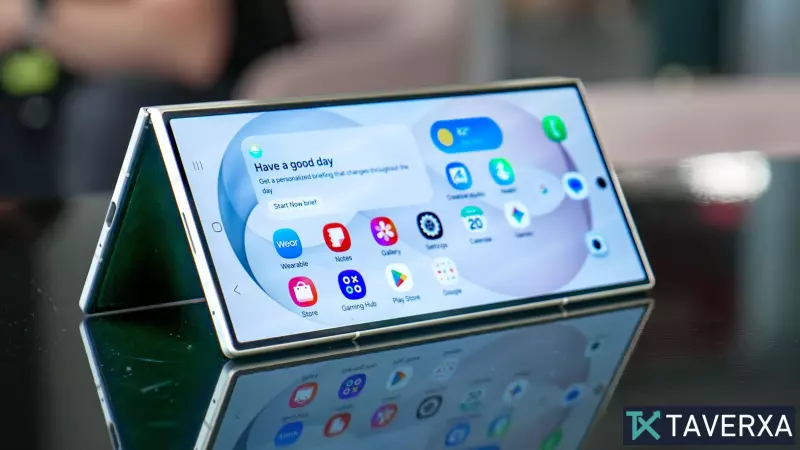
การตั้งค่าสมาร์ทโฟนเครื่องใหม่มักเป็นงานที่น่าเบื่อและซ้ำซาก โดยเฉพาะอย่างยิ่งเมื่อต้องลงทะเบียนระบบรักษาความปลอดภัยไบโอเมตริก เป็นเวลาหลายปีแล้วที่มาตรฐานอุตสาหกรรมใช้เครื่องสแกนลายนิ้วมือบนหน้าจอ ซึ่งผู้ใช้ต้องแตะและยกนิ้วซ้ำๆ เพื่อบันทึกลายนิ้วมือให้สมบูรณ์ อย่างไรก็ตาม Samsung Galaxy Z Fold 8 Ultra นำเสนอวิธีการสแกนลายนิ้วมือที่ใช้งานง่ายกว่าเดิมอย่างมาก ทำให้ประสบการณ์การใช้งานง่ายขึ้นอย่างเห็นได้ชัด
การคิดใหม่เกี่ยวกับการสแกนลายนิ้วมือ
หลังจากใช้เวลาอยู่กับ Galaxy Z Fold 8 Ultra รุ่นใหม่แล้ว ก็เห็นได้ชัดว่า Samsung ได้ปรับปรุงกระบวนการตั้งค่าให้ดียิ่งขึ้น แตกต่างจากเครื่องสแกนบนหน้าจอแบบดั้งเดิมที่พบในอุปกรณ์เรือธงหลายรุ่น ซึ่งต้องปรับตำแหน่งนิ้วของคุณอยู่ตลอดเวลา ระบบของ Galaxy Z Fold ช่วยให้สามารถปัดนิ้วได้อย่างราบรื่นและต่อเนื่อง คุณเพียงแค่เลื่อนนิ้วของคุณไปบนเครื่องสแกนที่รวมอยู่ในปุ่มเปิดปิด และอุปกรณ์จะบันทึกข้อมูลที่จำเป็นภายในเวลาไม่ถึงสิบวินาที
การโต้ตอบที่ราบรื่นนี้แตกต่างอย่างสิ้นเชิงกับกระบวนการลงทะเบียนที่มักจะยุ่งยากและติดขัดซึ่งพบได้ในสมาร์ทโฟนระดับไฮเอนด์อื่นๆ รวมถึงคู่แข่ง Android ชั้นนำหลายรายความเหนือกว่าของเครื่องสแกนลายนิ้วมือ
นอกเหนือจากการตั้งค่าเริ่มต้นแล้ว อุปกรณ์นี้ยังเป็นเครื่องเตือนใจที่น่าสนใจว่าทำไมเครื่องสแกนลายนิ้วมือแบบกายภาพที่ติดตั้งด้านข้างจึงยังคงเหนือกว่าโซลูชันแบบออปติคอลในหน้าจอส่วนใหญ่ แม้ว่าเซ็นเซอร์อัลตราโซนิกสมัยใหม่ เช่นที่พบใน Pixel 10 Pro จะรวดเร็วและปลอดภัย แต่ก็มักจะมีความล่าช้าเล็กน้อยระหว่างการวางและการตรวจสอบสิทธิ์ นอกจากนี้ เครื่องสแกนแบบกายภาพบน Galaxy Z Fold 8 Ultra ยังให้การตอบสนองทางสัมผัส คุณไม่จำเป็นต้องมองหน้าจอเพื่อหาเซ็นเซอร์ คุณสามารถปลดล็อกอุปกรณ์ได้อย่างเป็นธรรมชาติเมื่อคุณดึงมันออกจากกระเป๋า เมื่อเวลาผ่านไป เวลาที่ประหยัดได้เพียงไม่กี่มิลลิวินาทีและความน่าเชื่อถือที่เพิ่มขึ้นของฮาร์ดแวร์ไบโอเมตริกทางกายภาพ จะส่งผลให้ประสบการณ์การใช้งานราบรื่นยิ่งขึ้นอย่างเห็นได้ชัด
วิธีตั้งค่าลายนิ้วมือบน Galaxy Z Fold
หากคุณมี Galaxy Z Fold 8 หรือโทรศัพท์พับได้รุ่นใกล้เคียงกัน การทำตามขั้นตอนง่ายๆ เหล่านี้จะช่วยให้มั่นใจได้ว่าอุปกรณ์ของคุณปลอดภัยและพร้อมใช้งาน:
- เปิด การตั้งค่า บนอุปกรณ์ของคุณ
- ไปที่ การล็อกหน้าจอและไบโอเมตริก และเลือก ลายนิ้วมือ
- แตะ เพิ่มลายนิ้วมือ เพื่อเริ่มกระบวนการลงทะเบียน
- กด ลงทะเบียน และเลื่อนนิ้วของคุณอย่างต่อเนื่องบนปุ่มเปิดปิด/สแกนเนอร์ด้านข้าง
- เมื่อแถบแสดงความคืบหน้าถึง 100% ให้ทำการทดสอบอย่างรวดเร็วเพื่อให้แน่ใจว่าอุปกรณ์จดจำข้อมูลของคุณได้อย่างถูกต้อง