ฉันพบแอป Mac ฟรีที่ช่วยไขปริศนาเกี่ยวกับสาย USB-C ได้ในที่สุด
เลิกเดาสเปคสาย USB-C ของคุณได้แล้ว ค้นพบวิธีที่แอป 'WhatCable' สำหรับ Mac ช่วยคุณระบุความเร็วในการถ่ายโอนข้อมูลและการจ่ายไฟสำหรับสายเคเบิลทั้งหมดของคุณ
กว่าทศวรรษที่ผ่านมา USB-C เป็นมาตรฐานสากลสำหรับการเชื่อมต่อ แต่ก็ยังคงเต็มไปด้วยความคลุมเครือ แม้ว่าเราจะก้าวข้ามความหงุดหงิดจากการ "เสียบกลับด้าน" ไปแล้ว แต่ตอนนี้เรากำลังเผชิญกับปัญหาใหม่: แทบเป็นไปไม่ได้เลยที่จะทราบความสามารถที่แท้จริงของสาย USB-C เพียงแค่ดูจากภายนอก ต่างจากมาตรฐานรุ่นเก่าที่มักใช้รหัสสีกับพอร์ตและสายเคเบิลเพื่อระบุความเร็วและกำลังไฟ สาย USB-C รุ่นใหม่ๆ มักไม่มีเครื่องหมายที่ชัดเจน ทำให้ผู้ใช้ต้องเดาว่าสายเคเบิลนั้นรองรับการถ่ายโอนข้อมูล 40Gbps การจ่ายไฟ 240W หรือเป็นเพียงสายชาร์จ USB 2.0 ทั่วไป
ปัญหาของสายเคเบิลแบบ 'มองไม่เห็น'
พวกเราส่วนใหญ่มีลิ้นชักที่เต็มไปด้วยสายเคเบิลที่มาพร้อมกับสมาร์ทโฟน แล็ปท็อป และแท็บเล็ตต่างๆ หากไม่มีการติดฉลากที่ชัดเจน การแยกแยะสาย Thunderbolt 4 ความเร็วสูงออกจากสายชาร์จพื้นฐานจึงเป็นการเดา
แม้ว่าผู้ผลิตระดับพรีเมียมบางรายจะพิมพ์ข้อมูลจำเพาะ เช่น '10Gbps' หรือ '5A' ไว้บนขั้วต่อ แต่สิ่งเหล่านี้เป็นข้อยกเว้นมากกว่ากฎทั่วไปพบกับ 'WhatCable': ตัวเปลี่ยนเกมสำหรับผู้ใช้ Mac
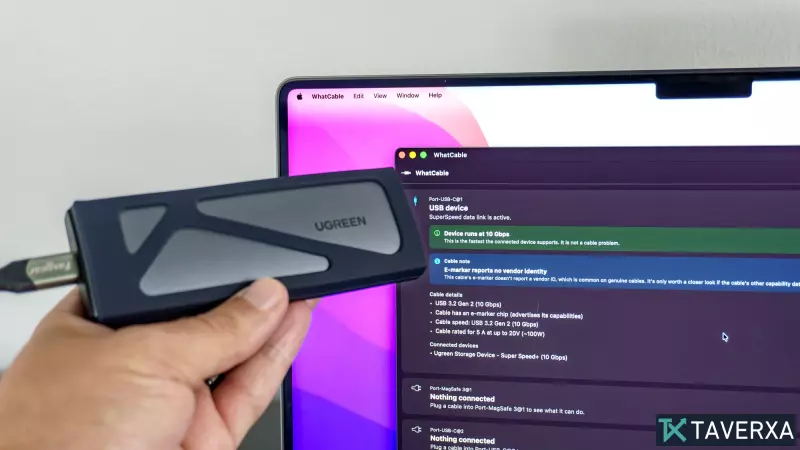
เมื่อเร็ว ๆ นี้ ฉันได้ค้นพบแอปพลิเคชันโอเพนซอร์สฟรีสำหรับ macOS ที่ชื่อว่า WhatCable ซึ่งช่วยยุติการคาดเดาได้ในที่สุด ด้วยการใช้ประโยชน์จากพลังของตัวควบคุม USB-C ของ Mac แอปนี้จะสอบถาม 'E-marker' ซึ่งเป็นไมโครชิปขนาดเล็ก 1 ตารางมิลลิเมตรที่ฝังอยู่ในขั้วต่อ เพื่อแสดงรายละเอียดความสามารถของสายเคเบิลในทันที
วิธีการทำงาน
เมื่อคุณเสียบสายเคเบิลเข้ากับ Mac และเชื่อมต่ออุปกรณ์ต่อพ่วง WhatCable จะระบุข้อมูลจำเพาะของฮาร์ดแวร์ของการเชื่อมต่อดังกล่าว ระหว่างการทดสอบสายเคเบิลที่แตกต่างกันสิบเส้น ผมสามารถดูขีดจำกัดการถ่ายโอนข้อมูล มาตรฐานการจ่ายไฟ (เช่น USB-PD) และแม้กระทั่งว่าสายเคเบิลนั้นรองรับ DisplayPort Alt Mode สำหรับจอภาพภายนอกหรือไม่
ข้อสรุปสำคัญจากการทดสอบของผม:
- ความโปร่งใสทางเทคนิค: แอปมีฟีเจอร์ 'แสดงรายละเอียดทางเทคนิค' ช่วยให้คุณเห็นโปรโตคอลต่างๆ เช่น USB 3.2 และ Power Delivery แบบเรียลไทม์
- การระบุจุดคอขวด: ช่วยในการตรวจสอบว่าการเชื่อมต่อที่ช้าเกิดจากสายเคเบิลที่คุณภาพต่ำหรืออุปกรณ์ที่ใช้ (เช่น ตัวควบคุมเกมที่จำกัดแบนด์วิดท์ข้อมูลภายใน)
- คุณสมบัติระดับโปร: แม้ว่าแอปจะฟรี แต่เวอร์ชันโปรราคา 13 ดอลลาร์จะเพิ่มการตรวจสอบพลังงานแบบเรียลไทม์และฐานข้อมูลเพื่อบันทึกสายเคเบิลเฉพาะของคุณ ช่วยให้คุณติดตามได้ว่าสายเคเบิลใดเป็นของอุปกรณ์ใด
เหตุใดจึงสำคัญ
การตรวจสอบสายเคเบิลกำลังกลายเป็นสิ่งจำเป็นเนื่องจากอุปกรณ์ของเราต้องการประสิทธิภาพที่สูงขึ้น ไม่ว่าคุณจะกำลังจัดตั้งพื้นที่ทำงานที่ซับซ้อนด้วยจอภาพ 4K หลายจอ หรือเพียงแค่ต้องการตรวจสอบให้แน่ใจว่าแล็ปท็อปของคุณกำลังชาร์จด้วยความเร็วสูงสุดตามที่ระบุไว้ เครื่องมืออย่าง WhatCable ก็ให้ความชัดเจนที่ผู้ผลิตไม่ได้ระบุไว้บนสายเคเบิลเอง ผมวางแผนที่จะใช้เครื่องมือนี้เพื่อตรวจสอบสายเคเบิลทั้งหมดของผมและกำจัด 'สายเคเบิลปริศนา' เหล่านั้นไปตลอดกาล