ฉันใช้ ChatGPT ตรวจสอบความเป็นส่วนตัวของ iPhone: 7 การตั้งค่าสำคัญที่ฉันพบ
ฉันขอให้ ChatGPT ตรวจสอบการตั้งค่าความเป็นส่วนตัวของ iPhone ของฉัน และพบว่ามีคุณสมบัติสำคัญ 7 อย่างที่ช่วยเพิ่มความปลอดภัยของข้อมูลและความเป็นส่วนตัวได้อย่างมาก
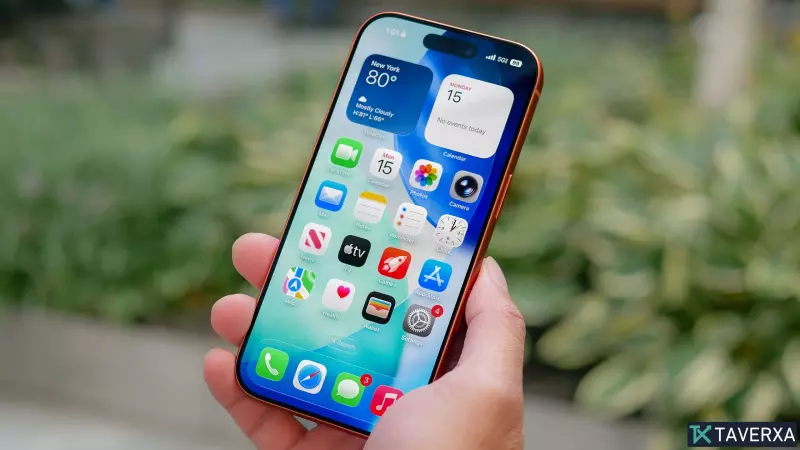
ในยุคที่การสอดส่องทางดิจิทัลและการติดตามข้อมูลเพิ่มมากขึ้น การรักษาข้อมูลส่วนบุคคลของคุณให้ปลอดภัยจึงมีความสำคัญมากกว่าที่เคย ในขณะที่ผู้ใช้ iPhone หลายคนเชื่อว่าการมีอุปกรณ์ Apple ก็เพียงพอที่จะรับประกันความเป็นส่วนตัวแล้ว แต่จริงๆ แล้วมีกลไกการป้องกันหลายชั้นที่ซ่อนอยู่ภายใน iOS ซึ่งมักถูกมองข้ามไป ผมจึงตัดสินใจท้าทาย ChatGPT ให้ทำหน้าที่เป็นผู้ตรวจสอบความปลอดภัยสำหรับ iPhone ของผม ผมถามว่า: 'ผมเป็นผู้ใช้ iPhone ที่มักทำงานในที่สาธารณะ เดินทางบ่อย และใช้อุปกรณ์ร่วมกับครอบครัว ผมควรเปิดใช้งานการตั้งค่าความเป็นส่วนตัวใดบ้างเพื่อปกป้องข้อมูลของผม?' นี่คือการตั้งค่าที่สำคัญเจ็ดอย่างที่ถูกค้นพบ พร้อมกับเหตุผลเบื้องหลังว่าทำไมการตั้งค่าเหล่านี้จึงมีความสำคัญ
1. รักษาความปลอดภัยการแจ้งเตือนของคุณ
โดยทั่วไปแล้ว การตั้งค่าให้หน้าจอล็อกแสดงข้อความขาเข้าหรือการแจ้งเตือนจากธนาคารนั้นเป็นเรื่องปกติ แต่การทำเช่นนี้มีความเสี่ยงอย่างมากหากคุณปล่อยอุปกรณ์ไว้โดยไม่มีคนดูแล การไปที่ การตั้งค่า > การแจ้งเตือน > แสดงตัวอย่าง และตั้งค่าเป็น 'เมื่อปลดล็อก' จะช่วยให้มั่นใจได้ว่าข้อมูลที่ละเอียดอ่อนจะถูกซ่อนไว้จนกว่าอุปกรณ์ของคุณจะได้รับการตรวจสอบสิทธิ์ผ่าน Face ID
2. ล็อกแอปที่สำคัญด้วย Face ID
เมื่อเร็ว ๆ นี้ Apple ได้เปิดตัวคุณสมบัติอันทรงพลังที่ช่วยให้คุณล็อกแอปแต่ละแอปได้ โดยการกดไอคอนแอปค้างไว้และเลือก 'ต้องใช้ Face ID' คุณสามารถจำกัดการเข้าถึงแอปพลิเคชันที่ละเอียดอ่อน เช่น รูปภาพหรือบันทึกย่อ ซึ่งเป็นการป้องกันที่สำคัญหากมีคนอื่นเข้าถึงโทรศัพท์ที่ปลดล็อกของคุณ
3. เข้มงวดการอนุญาตตำแหน่ง
หลายแอปขอสิทธิ์การเข้าถึงตำแหน่งของคุณ 'ตลอดเวลา' แม้ว่าจะไม่จำเป็นอย่างเคร่งครัดก็ตาม ไปที่ การตั้งค่า > ความเป็นส่วนตัวและความปลอดภัย > บริการตำแหน่ง เพื่อตรวจสอบว่าแอปใดกำลังติดตามคุณ การเปลี่ยนแอปที่ไม่จำเป็นเป็น 'ขณะใช้งานแอป' จะช่วยลดการใช้ข้อมูลของคุณได้อย่างมาก
4. ใช้การตรวจสอบความปลอดภัย
อยู่ภายใต้ การตั้งค่า > ความเป็นส่วนตัวและความปลอดภัย ฟีเจอร์ 'ตรวจสอบความปลอดภัย' เป็นเครื่องมือที่มักถูกมองข้าม ช่วยให้คุณตรวจสอบได้อย่างรวดเร็วว่าใครบ้างที่เข้าถึงตำแหน่งที่ตั้งและข้อมูลที่แชร์ของคุณ ทำให้ง่ายต่อการเพิกถอนสิทธิ์หรือรีเซ็ตการตั้งค่าความเป็นส่วนตัวได้ในครั้งเดียว
5. ตรวจสอบการเข้าถึงกล้องและไมโครโฟน
เมื่อเวลาผ่านไป เราให้สิทธิ์แก่แอปจำนวนมากที่เราแทบไม่ได้ใช้ การตรวจสอบสิทธิ์กล้องและไมโครโฟนของคุณภายใต้ การตั้งค่า > ความเป็นส่วนตัวและความปลอดภัย ช่วยให้มั่นใจได้ว่าแอปพลิเคชันที่ไม่ได้ใช้งานจะไม่ทำงานอยู่เบื้องหลังโดยเข้าถึงฮาร์ดแวร์ที่สำคัญที่สุดของอุปกรณ์ของคุณ
6. ซ่อนแอป
นอกเหนือจากการซ่อนรูปภาพแล้ว iOS ยังอนุญาตให้คุณซ่อนแอปทั้งหมดจากหน้าจอหลักของคุณได้ โดยการเลือก 'ซ่อนและต้องใช้ Face ID' บนแอป คุณสามารถซ่อนไว้ในโฟลเดอร์ที่ล็อกไว้ภายในคลังแอป ทำให้มองไม่เห็นจากสายตาของผู้อื่น
7.
เพื่อให้เห็นภาพรวมที่กว้างขึ้นเกี่ยวกับความปลอดภัยของข้อมูลของคุณ ให้เปิดใช้งาน 'รายงานความเป็นส่วนตัวของแอป' ในการตั้งค่าความเป็นส่วนตัวของคุณ ซึ่งจะแสดงบันทึกโดยละเอียดเกี่ยวกับความถี่ที่แอปเข้าถึงเซ็นเซอร์และการเชื่อมต่อเครือข่ายของคุณ ช่วยให้คุณสังเกตเห็นรูปแบบพฤติกรรมที่น่าสงสัย
ข้อคิดสุดท้าย
แม้ว่า Apple จะให้การรักษาความปลอดภัยที่แข็งแกร่งโดยค่าเริ่มต้น แต่การกำหนดค่าเชิงรุกเป็นวิธีเดียวที่จะทำให้มั่นใจได้ว่าชีวิตดิจิทัลของคุณยังคงเป็นของคุณอย่างแท้จริง นอกเหนือจากการตั้งค่าเหล่านี้ อย่าลืมเปิดใช้งาน 'การป้องกันอุปกรณ์ที่ถูกขโมย' ในการตั้งค่า Face ID ของคุณ และพิจารณาปิดการเข้าถึง Control Center จากหน้าจอล็อกเพื่อเพิ่มระดับการป้องกันอีกชั้น