
ยืดอายุการใช้งานแบตเตอรี่ Apple Watch ของคุณให้ยาวนานที่สุด: 3 การตั้งค่าสำคัญที่ควรปิดใช้งานตอนนี้
ป้องกัน Apple Watch ของคุณแบตหมดกลางวัน ค้นพบ 3 การตั้งค่าลับที่สามารถปิดใช้งานเพื่อยืดอายุการใช้งานแบตเตอรี่ให้ยาวนานที่สุด สำหรับรุ่น Series 11, SE และ Ultra
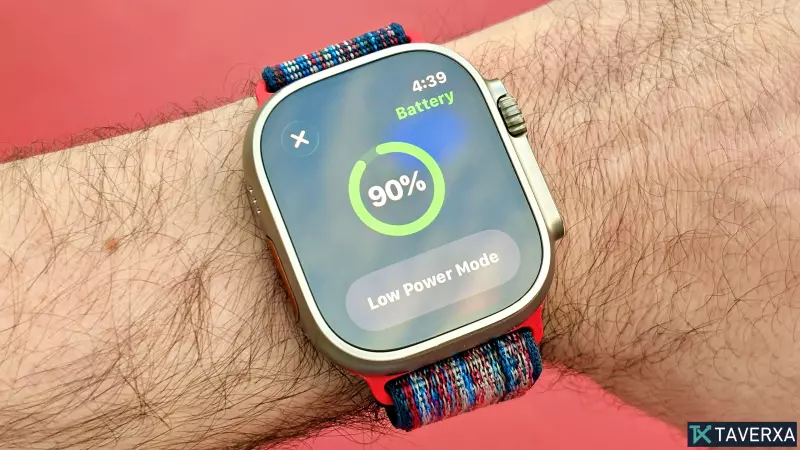
ปัญหาแบตเตอรี่ Apple Watch ที่เรื้อรัง
Apple ยังคงเป็นผู้นำตลาดสมาร์ทวอทช์ด้วยเซ็นเซอร์สุขภาพล้ำสมัย การผสานการทำงานที่ราบรื่น และหน้าจอแสดงผลที่สวยงาม อย่างไรก็ตาม สำหรับผู้ใช้หลายคน จุดอ่อนสำคัญของประสบการณ์การใช้งานยังคงอยู่ที่อายุการใช้งานแบตเตอรี่ ในขณะที่ Apple Watch Ultra 3 สามารถใช้งานได้ยาวนานถึง 42 ชั่วโมง แต่ Series 11 ใช้งานได้เฉลี่ยประมาณ 24 ชั่วโมง และ SE 3 อาจใช้งานได้ต่ำสุดถึง 18 ชั่วโมงต่อการชาร์จหนึ่งครั้ง
สำหรับคนส่วนใหญ่ โหมดประหยัดพลังงาน (Low Power Mode) ที่มีมาให้ในตัวคือวิธีแก้ปัญหาที่เลือกใช้เมื่อแบตเตอรี่เหลือน้อยลง แม้ว่าจะได้ผลดี—อาจช่วยยืดอายุการใช้งานของ Series 11 ได้ถึง 38 ชั่วโมง—แต่ก็มาพร้อมกับข้อเสียที่สำคัญคือ มันจะปิดใช้งานหน้าจอแสดงผลตลอดเวลา (Always-On display) และการตรวจสอบอัตราการเต้นของหัวใจอย่างต่อเนื่อง
สำหรับผู้ที่ต้องการใช้งานฟีเจอร์ระดับพรีเมียมอย่างต่อเนื่อง พร้อมทั้งยืดอายุการใช้งานแบตเตอรี่ของอุปกรณ์ให้ยาวนานขึ้น เคล็ดลับอยู่ที่การปรับแต่งการตั้งค่าเฉพาะบางอย่างที่มักถูกมองข้ามไม่ว่าคุณจะเป็นเจ้าของรุ่นเรือธงล่าสุดหรือรุ่นเก่ากว่า การปรับแต่งทั้งสามอย่างนี้จะช่วยให้คุณใช้งานได้นานขึ้นโดยไม่ลดทอนประโยชน์หลักของนาฬิกาของคุณ
1. ปิดการรีเฟรชแอปในพื้นหลัง
แอปจำนวนมากที่ติดตั้งบน Apple Watch ของคุณได้รับการออกแบบให้ "พร้อมใช้งาน" ทันทีที่คุณยกข้อมือขึ้น เพื่อให้บรรลุเป้าหมายนี้ แอปเหล่านั้นใช้ 'การรีเฟรชแอปในพื้นหลัง' ซึ่งช่วยให้แอปอัปเดตเนื้อหาและดึงข้อมูลใหม่ได้แม้ว่าคุณจะไม่ได้ใช้งานอยู่ก็ตาม
ตัวอย่างเช่น แอปข่าวอย่าง AP News จะตรวจสอบเซิร์ฟเวอร์อย่างต่อเนื่องเพื่อให้แน่ใจว่ามีหัวข้อข่าวล่าสุดรอคุณอยู่ แม้ว่าจะสะดวก แต่การสื่อสารในพื้นหลังอย่างต่อเนื่องนี้ทำให้แบตเตอรี่หมดเร็ว โดยเฉพาะอย่างยิ่งหากคุณมีแอปพลิเคชันของบุคคลที่สามจำนวนมาก
เมื่อปิดฟังก์ชันนี้ คุณอาจพบว่าแอปโหลดช้าลงสองสามวินาที แต่การประหยัดแบตเตอรี่นั้นคุ้มค่าอย่างแน่นอนวิธีเปลี่ยน: ไปที่ การตั้งค่า > ทั่วไป > การรีเฟรชแอปพื้นหลัง และปิดการตั้งค่า
2. เปิดใช้งาน 'ลดการเคลื่อนไหว'
Apple มีชื่อเสียงในด้านอินเทอร์เฟซผู้ใช้ที่ลื่นไหล Apple Watch เต็มไปด้วยแอนิเมชัน สไลด์ และการเปลี่ยนภาพที่ละเอียดอ่อน ซึ่งทำให้การใช้งานระบบปฏิบัติการรู้สึกราบรื่นและมีระดับ แม้ว่าแอนิเมชันเหล่านี้จะดูสวยงาม แต่ก็ต้องการพลังการประมวลผลและพลังงานเพิ่มเติม
การเปิดใช้งาน 'ลดการเคลื่อนไหว' จะตัดเอฟเฟ็กต์ภาพที่ไม่จำเป็นเหล่านี้ออกไป ที่น่าประหลาดใจคือ ผลกระทบต่อประสบการณ์การใช้งานจริงนั้นน้อยมาก นาฬิกายังคงตอบสนองได้ดี แต่ใช้พลังงานน้อยลงในการเปลี่ยนหน้าจอ
นี่เป็นวิธีง่ายๆ ในการประหยัดพลังงานโดยไม่ต้องเปลี่ยนแปลงการทำงานของนาฬิกาวิธีเปลี่ยน: ไปที่ การตั้งค่า > การเข้าถึง เลื่อนลงเพื่อค้นหา ลดการเคลื่อนไหว และเปิดใช้งาน
3. ปิดใช้งาน 'ปรับขีดจำกัดการชาร์จให้เหมาะสม'
นี่เป็นทางเลือกเชิงกลยุทธ์มากขึ้นเกี่ยวกับการจัดการพลังงานของคุณ คุณสมบัติ 'ปรับขีดจำกัดการชาร์จให้เหมาะสม' ออกแบบมาเพื่อปกป้องสุขภาพของแบตเตอรี่ลิเธียมไอออนในระยะยาวโดยป้องกันไม่ให้นาฬิกาอยู่ที่ 100% เป็นเวลานาน ซึ่งมักจะจำกัดการชาร์จไว้ที่ 80%
แม้ว่าจะเป็นเรื่องดีสำหรับอายุการใช้งานของแบตเตอรี่ในหลายปี แต่หมายความว่าคุณเริ่มต้นทุกวันด้วยพลังงานที่มีศักยภาพน้อยลง 20% หากเป้าหมายหลักของคุณคือการใช้งานแบตเตอรี่ได้ตลอดทั้งวันหรือช่วงสุดสัปดาห์โดยไม่ต้องชาร์จ การปิดฟังก์ชันนี้จะช่วยให้คุณใช้ความจุแบตเตอรี่ได้อย่างเต็มประสิทธิภาพ
วิธีเปลี่ยน: ไปที่ การตั้งค่า > แบตเตอรี่ > สุขภาพแบตเตอรี่ และปิดใช้งานการจำกัดการชาร์จที่เหมาะสม
ข้อควรระวัง: หากคุณปิดใช้งานคุณสมบัตินี้ โปรดหลีกเลี่ยงการเสียบนาฬิกาไว้กับที่ชาร์จข้ามคืนโดยไม่จำเป็น นาฬิกา Apple Watch รุ่นใหม่ๆ ชาร์จเร็วมาก โดยมักจะชาร์จเต็ม 100% ในเวลาประมาณหนึ่งชั่วโมง ดังนั้นการตรวจสอบรอบการชาร์จจะช่วยป้องกันการเสื่อมสภาพของแบตเตอรี่ก่อนเวลาอันควร
ข้อคิดสุดท้าย
คุณไม่จำเป็นต้องใช้รุ่น Ultra พิเศษเพื่อให้ได้ประสิทธิภาพที่ดีขึ้น ด้วยการจัดการข้อมูลพื้นหลัง ลดความซับซ้อนของภาพ และเรียกคืนความจุแบตเตอรี่ได้อย่างเต็มประสิทธิภาพ คุณสามารถลดความกังวลเกี่ยวกับรอบการชาร์จครั้งต่อไปได้อย่างมาก
เมื่อนำเคล็ดลับเหล่านี้ไปใช้ร่วมกับการใช้งาน Always-On display อย่างมีสติ คุณจะพบว่า Apple Watch ของคุณใช้งานได้นานขึ้นก่อนที่จะต้องเสียบปลั๊กชาร์จบทความที่เกี่ยวข้อง


