เพิ่มประสิทธิภาพแล็ปท็อปเกมมิ่งของคุณแม้ไม่ได้เสียบปลั๊ก
เรียนรู้วิธีปรับแต่งแล็ปท็อปสำหรับเล่นเกมของคุณให้มีประสิทธิภาพดียิ่งขึ้นและเล่นเกมได้อย่างราบรื่นยิ่งขึ้นเมื่อคุณอยู่ห่างจากปลั๊กไฟ โดยใช้เคล็ดลับจากผู้เชี่ยวชาญเหล่านี้
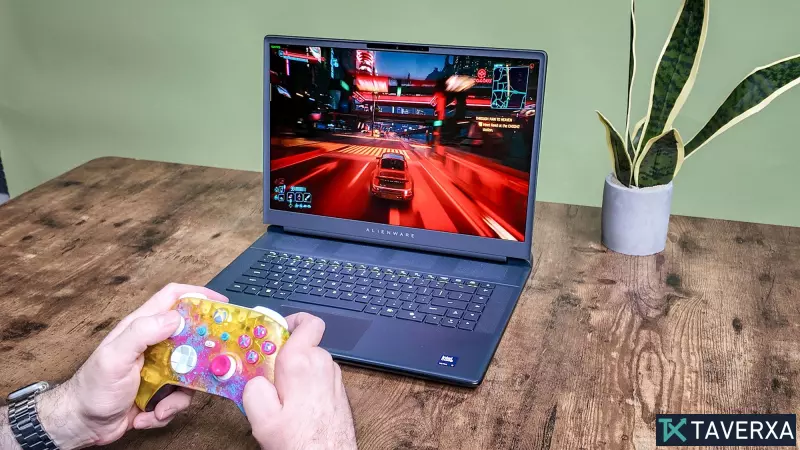
ความท้าทายของการเล่นเกมพีซีแบบพกพา
นักเล่นเกมหลายคนลงทุนซื้อแล็ปท็อประดับไฮเอนด์เพื่อความสะดวกในการเล่นเกมขณะเดินทาง อย่างไรก็ตาม ผู้ใช้ที่มีประสบการณ์ทุกคนรู้ดีว่าประสบการณ์การเล่นเกมขณะไม่ได้เสียบปลั๊กไฟนั้นมักจะไม่ดีเท่าที่ควร เมื่อใช้งานด้วยพลังงานแบตเตอรี่ แล็ปท็อปสำหรับเล่นเกมส่วนใหญ่จะให้ความสำคัญกับอายุการใช้งานแบตเตอรี่และความปลอดภัยทางความร้อนมากกว่าความเร็ว ซึ่งมักนำไปสู่การลดลงอย่างมากของอัตราเฟรมและความละเอียด ในขณะที่คุณอาจคาดหวังเฟรมเรตมากกว่า 100 เฟรมต่อวินาที (fps) เมื่อเสียบปลั๊กไฟ การถอดปลั๊กอาจทำให้ตัวเลขเหล่านั้นลดลงครึ่งหนึ่ง ส่งผลให้ประสบการณ์การเล่นเกมช้าลงและกระตุก
ทำความเข้าใจช่องว่างด้านพลังงาน
สาเหตุหลักของความแตกต่างด้านประสิทธิภาพนี้คือกำลังไฟ ที่ชาร์จไฟบ้านโดยทั่วไปจะจ่ายพลังงานคงที่ 100 ถึง 200+ วัตต์ ทำให้ CPU และ GPU ทำงานที่ความเร็วสูงสุด ในทางตรงกันข้าม แบตเตอรี่ได้รับการออกแบบมาเพื่อประสิทธิภาพและความปลอดภัย การใช้พลังงานจากส่วนประกอบที่มีกำลังไฟสูงอย่างรวดเร็วอาจทำให้เกิดความร้อนสูงและสร้างความเสียหายต่อเซลล์แบตเตอรี่ได้ ดังนั้น ระบบปฏิบัติการจึงลดประสิทธิภาพของฮาร์ดแวร์โดยอัตโนมัติเพื่อประหยัดพลังงานและรักษาเสถียรภาพ
การปรับแต่งแล็ปท็อปของคุณสำหรับการเล่นเกมด้วยแบตเตอรี่
แม้ว่าคุณอาจไม่สามารถเทียบเท่าประสิทธิภาพของระบบที่เสียบปลั๊กได้ แต่คุณสามารถปรับปรุงประสบการณ์การเล่นเกมของคุณได้อย่างมากในขณะเดินทางโดยทำตามขั้นตอนสำคัญเหล่านี้:
1. ปรับการตั้งค่าพลังงานของระบบ
ไปที่การตั้งค่าแบตเตอรี่ของ Windows บนแถบงานและตั้งค่าโหมดพลังงานเป็น 'ประสิทธิภาพสูงสุด' ด้วยตนเอง ซึ่งจะบังคับให้ระบบปฏิบัติการให้ความสำคัญกับพลังการประมวลผลมากกว่าการประหยัดพลังงาน
2. ใช้ซอฟต์แวร์ของผู้ผลิต
แอปพลิเคชันเช่น Asus Armoury Crate, Razer Synapse หรือ Lenovo Vantage มักจะตั้งค่าเริ่มต้นเป็นโหมด 'เงียบ' หรือ 'ประหยัด' เมื่อไม่ได้เสียบปลั๊ก ให้เปลี่ยนเป็นโปรไฟล์ 'ประสิทธิภาพ' หรือ 'เทอร์โบ' ด้วยตนเองเพื่อปลดล็อกประสิทธิภาพที่มากขึ้น
3. ปรับแต่งการตั้งค่า GPU
หากเครื่องของคุณมี GPU Nvidia RTX ให้เปิดแอป Nvidia หรือ GeForce Experience เพื่อปิดใช้งาน 'BatteryBoost' หรือเพิ่มขีดจำกัดอัตราเฟรมด้วยตนเอง
4. จัดการทรัพยากรในเกม
การลดความละเอียดในเกม การปรับคุณภาพเงาเป็นระดับกลาง และการจำกัดอัตราเฟรมสูงสุด จะช่วยให้การเล่นเกมของคุณเสถียรขึ้นอย่างมากและลดภาระของฮาร์ดแวร์
5. ปรับแต่งจอแสดงผลและอุปกรณ์ต่อพ่วง
การลดความสว่างหน้าจอและการลดอัตราการรีเฟรชของจอแสดงผล (เช่น จาก 144Hz เป็น 60Hz) สามารถประหยัดพลังงานได้มาก
นอกจากนี้ ให้ถอดอุปกรณ์ USB ที่ไม่จำเป็นออก เพราะอุปกรณ์เหล่านั้นใช้พลังงานที่ควรจะนำไปใช้ในการแสดงผลเกมของคุณมากกว่าสรุป
แม้ว่าการเสียบปลั๊กไฟยังคงเป็นมาตรฐานที่ดีที่สุดสำหรับการเล่นเกม แต่การปรับแต่งด้วยตนเองเหล่านี้สามารถเปลี่ยนเกมที่กระตุกให้เล่นได้อย่างราบรื่นเมื่อคุณอยู่ห่างจากแหล่งจ่ายไฟ ด้วยการปรับสมดุลโปรไฟล์ประสิทธิภาพของระบบกับการตั้งค่าในเกมอย่างชาญฉลาด คุณสามารถสนุกกับเกมโปรดของคุณได้ทุกที่โดยไม่ต้องผูกติดกับปลั๊กไฟ