Повысьте производительность своего игрового ноутбука, даже если он отключен от сети.
Узнайте, как оптимизировать свой игровой ноутбук для повышения производительности и более плавной игры вдали от розетки, используя эти советы экспертов.
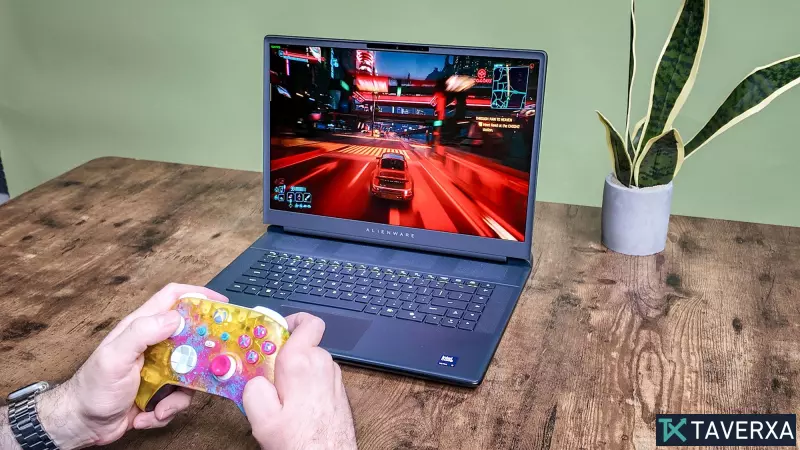
Проблемы портативных ПК-игр
Многие геймеры инвестируют в высокопроизводительные ноутбуки для удобства игры в дороге. Однако, как известно любому опытному пользователю, работа без подключения к розетке редко бывает оптимальной. При работе от батареи большинство игровых ноутбуков отдают приоритет длительности работы и тепловой безопасности, а не скорости, что часто приводит к значительному падению частоты кадров и разрешения. Хотя вы можете ожидать более 100 кадров в секунду (fps) при подключении к сети переменного тока, отключение от сети часто снижает эти показатели вдвое, что приводит к замедленной и прерывистой работе.
Понимание разницы в мощности
Основная причина этого несоответствия в производительности — мощность. Сетевое зарядное устройство обычно обеспечивает от 100 до 200+ Вт стабильной мощности, позволяя процессору и видеокарте работать на пиковых тактовых частотах. В отличие от этого, батарея разработана для эффективности и безопасности.
Быстро разряжающиеся компоненты с высокой потребляемой мощностью могут вызывать опасные скачки температуры и повреждение элементов батареи. Следовательно, операционные системы автоматически ограничивают производительность оборудования для экономии энергии и поддержания стабильности.
Оптимизация ноутбука для игр от батареи
Хотя вы, возможно, никогда не достигнете производительности системы, подключенной к сети, вы можете значительно улучшить свой игровой опыт в дороге, выполнив следующие ключевые шаги:
1. Настройте параметры питания системы
Перейдите к настройкам батареи Windows на панели задач и вручную установите режим питания на «Максимальная производительность». Это заставляет ОС отдавать приоритет вычислительной мощности, а не экономии энергии.
2. Используйте программное обеспечение производителя
Приложения, такие как Asus Armoury Crate, Razer Synapse или Lenovo Vantage, часто по умолчанию переключаются в «Тихий» или «Эко» режимы при отключении от сети. 1. Переключитесь вручную на профили «Производительность» или «Турбо», чтобы увеличить запас производительности.
3. Настройка параметров графического процессора
Если ваш компьютер оснащен графическим процессором Nvidia RTX, откройте приложение Nvidia или GeForce Experience, чтобы отключить «BatteryBoost» или вручную увеличить ограничение частоты кадров.
4. Управление внутриигровыми ресурсами
Снижение разрешения в игре, настройка качества теней на средний уровень и ограничение максимальной частоты кадров могут значительно стабилизировать игровой процесс и снизить нагрузку на оборудование.
5. Оптимизация дисплея и периферийных устройств
Снижение яркости экрана и частоты обновления дисплея (например, со 144 Гц до 60 Гц) может значительно сэкономить энергию. Кроме того, отключите все ненужные USB-устройства, так как они потребляют энергию, которую лучше было бы использовать для рендеринга игры.
Итог
Хотя подключение к сети остается золотым стандартом для игр, эти ручные настройки могут превратить тормозящую систему в плавный и комфортный игровой процесс, когда вы находитесь вдали от источника питания. Сбалансировав профили производительности системы с интеллектуальными внутриигровыми настройками, вы можете наслаждаться любимыми играми где угодно, не будучи привязанным к розетке.
Похожие записи