
Как установить публичную бета-версию macOS Golden Gate: пошаговое руководство по операционной системе нового поколения от Apple.
Хотите опробовать новейшие функции Apple? Следуйте нашему подробному руководству, чтобы загрузить и установить публичную бета-версию macOS Golden Gate на свой совместимый Mac.
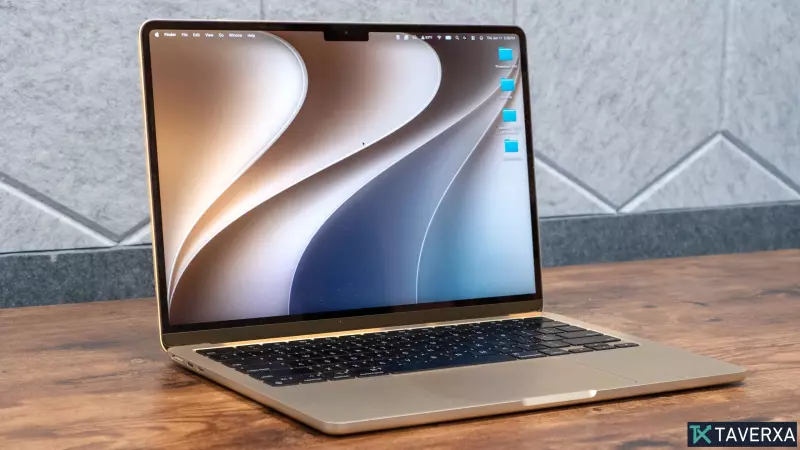
Добро пожаловать в будущее macOS: представляем Golden Gate
Компания Apple официально открыла шлюзы для энтузиастов и первых пользователей, выпустив публичную бета-версию macOS Golden Gate. Эта последняя версия настольной операционной системы Apple призвана расширить границы производительности и интеллекта, сосредоточив свою эволюцию на интеграции Apple Intelligence и полной переработке виртуального помощника, теперь переименованного в Siri AI.
Хотя официальный публичный релиз запланирован на эту осень, публичная бета-версия позволяет пользователям оценить эти передовые функции уже сегодня. От улучшенной читаемости в «жидком стекле» до более плавного пользовательского интерфейса и более глубоких возможностей настройки, Golden Gate стремится сделать работу с Mac более интуитивно понятной, чем когда-либо.
Совместим ли ваш Mac?
Прежде чем приступать к процессу установки, крайне важно убедиться, что ваше оборудование поддерживается.
macOS Golden Gate оптимизирована для процессоров Apple Silicon. Совместимы следующие устройства:- MacBook Neo (2026)
- MacBook Air (Apple Silicon, 2020 и более поздние модели)
- MacBook Pro (Apple Silicon, 2020 и более поздние модели)
- iMac (Apple Silicon, 2021 и более поздние модели)
- Mac mini (Apple Silicon, 2020 и более поздние модели)
- Mac Studio (Apple Silicon, 2022 и более поздние модели)
- Mac Pro (Apple Silicon, 2023 и более поздние модели)
Важные меры предосторожности перед установкой
Установка бета-версии операционной системы сопряжена с определенными рисками.
Хотя публичные бета-версии, как правило, более стабильны, чем сборки для разработчиков, они всё же могут содержать ошибки, которые могут привести к нестабильности системы, сбоям приложений или неожиданному поведению. Мы настоятельно рекомендуем выполнить полное резервное копирование системы с помощью Time Machine перед продолжением. Это гарантирует, что в случае возникновения критических ошибок вы сможете восстановить свой Mac до предыдущего стабильного состояния без потери данных.Пошаговое руководство по загрузке macOS Golden Gate
Установка публичной бета-версии на ваш компьютер — это простой процесс, при условии, что ваш Apple ID правильно зарегистрирован.
Шаг 1: Зарегистрируйтесь в программе бета-тестирования Apple
Прежде чем обновление появится в ваших настройках, вы должны зарегистрировать свою учетную запись. Перейдите на сайт beta.apple.com и войдите в систему с помощью своего Apple ID, чтобы присоединиться к программе бета-тестирования программного обеспечения Apple. После регистрации ваша учетная запись получает право на получение предварительных версий программного обеспечения.
Шаг 2: Доступ к системным настройкам
На вашем Mac щелкните значок Apple в верхнем левом углу экрана и выберите Системные настройки. В качестве альтернативы вы можете запустить системные настройки непосредственно из Dock для более быстрого доступа.
Шаг 3: Переход к обновлению ПО
В меню системных настроек найдите вкладку Общие в левой боковой панели. Оттуда щелкните Обновление ПО. Ваш Mac проверит наличие доступных обновлений на серверах Apple.
Шаг 4: Включение и выбор бета-версии Golden Gate
Найдите выпадающее меню Обновления бета-версий. Если оно в данный момент установлено в положение «Выкл.», нажмите кнопку, чтобы включить его. После активации выберите публичную бета-версию macOS Golden Gate из списка доступных треков. Если вы не видите этот параметр, убедитесь, что вы вошли в систему с тем же Apple ID, который использовался для регистрации в бета-программе.
Шаг 5: Завершение установки
Обновление macOS Golden Gate теперь должно отображаться как доступное для загрузки. Нажмите кнопку Обновить сейчас. Ваш Mac загрузит установочные файлы и предложит вам перезагрузиться. В зависимости от скорости вашего интернет-соединения этот процесс может занять от нескольких минут до часа. После завершения перезагрузки вы увидите новый интерфейс Golden Gate.
Что ожидать от macOS Golden Gate
Главное преимущество этого обновления — синергия между аппаратным обеспечением и ИИ. Siri AI больше не просто инструмент голосового управления; это контекстно-ориентированный помощник, интегрированный в саму структуру ОС. Кроме того, пользователи заметят более плавную работу и улучшенный внешний вид, который уменьшает визуальный беспорядок, позволяя работе пользователя выйти на первый план.
Похожие записи


