Я использовал ChatGPT для проверки конфиденциальности своего iPhone: 7 важных настроек, которые я обнаружил.
Я попросил ChatGPT проверить настройки конфиденциальности моего iPhone. Программа выявила 7 важных функций, которые значительно повышают безопасность данных и защиту личной информации.
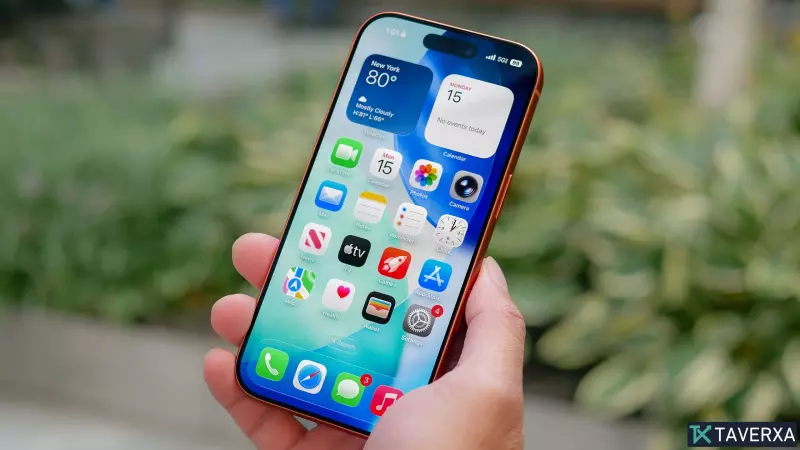
1. Защитите свои уведомления
Обычно на экране блокировки отображаются входящие сообщения или банковские уведомления, но это представляет значительный риск, если вы оставляете устройство без присмотра. Перейдя в Настройки > Уведомления > 1. Отображение предварительного просмотра и установка параметра «При разблокировке» гарантирует, что конфиденциальная информация останется скрытой до тех пор, пока ваше устройство не будет аутентифицировано с помощью Face ID.
2. Блокировка конфиденциальных приложений с помощью Face ID
Компания Apple недавно представила мощную функцию, позволяющую блокировать отдельные приложения. Длительное нажатие на значок приложения и выбор параметра «Требовать Face ID» позволяет ограничить доступ к конфиденциальным приложениям, таким как «Фотографии» или «Заметки», обеспечивая важную защиту в случае, если кто-то получит доступ к вашему разблокированному телефону.
3. Ужесточение разрешений на доступ к местоположению
Многие приложения запрашивают доступ к вашему местоположению «Всегда», даже если это не является строго необходимым. Перейдите в Настройки > Конфиденциальность и безопасность > Службы определения местоположения, чтобы проверить, какие приложения отслеживают вас. Переключение ненужных приложений в режим «Во время использования приложения» значительно уменьшает ваш объем данных.
4. Используйте проверку безопасности
Функция «Проверка безопасности», расположенная в разделе Настройки > Конфиденциальность и безопасность, часто упускается из виду. Она позволяет быстро проверить, кто имеет доступ к вашему местоположению и общей информации, что упрощает отзыв разрешений или сброс настроек конфиденциальности одним действием.
5. Проверьте доступ к камере и микрофону
Со временем мы предоставляем разрешения бесчисленному количеству приложений, которые редко используем. Проверка разрешений камеры и микрофона в разделе Настройки > Конфиденциальность и безопасность помогает убедиться, что неактивные приложения не работают в фоновом режиме, имея доступ к наиболее важным компонентам вашего устройства.
6. Скройте скрытые приложения
Помимо скрытия фотографий, iOS теперь позволяет скрывать целые приложения с главного экрана. Выбрав опцию «Скрыть и требовать Face ID» для приложения, вы можете спрятать его в закрытую папку в библиотеке приложений, чтобы оно не было видно посторонним.
7. Мониторинг отчетов о конфиденциальности приложений
Для более полного обзора безопасности ваших данных включите «Отчет о конфиденциальности приложений» в настройках конфиденциальности. Это предоставляет подробный, постоянно обновляемый журнал того, как часто приложения получают доступ к вашим датчикам и сетевым подключениям, помогая вам выявлять подозрительные модели поведения.
Заключительные мысли
Хотя Apple обеспечивает надежную безопасность по умолчанию, проактивная настройка — единственный способ гарантировать, что ваша цифровая жизнь останется по-настоящему вашей. Помимо этих настроек, не забудьте включить «Защиту от кражи устройств» в настройках Face ID и рассмотрите возможность отключения доступа к Центру управления с экрана блокировки для дополнительного уровня защиты.
Похожие записи