Por que o Samsung Galaxy Z Fold 8 Ultra oferece a melhor experiência de leitura de impressões digitais?
Descubra por que o Samsung Galaxy Z Fold 8 Ultra oferece a experiência de leitura de impressões digitais mais perfeita, com um processo de configuração mais rápido e intuitivo do que os dispositivos tradicionais.
Uma Mudança Revigorante na Segurança Biométrica
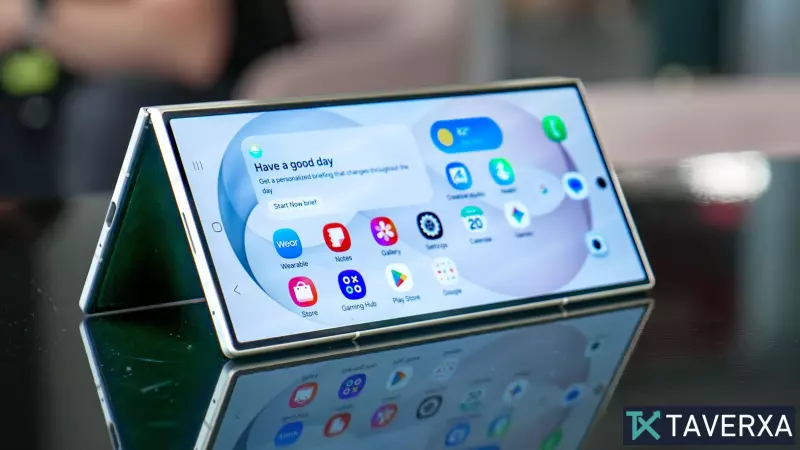
Configurar um novo smartphone costuma ser uma tarefa tediosa e repetitiva, principalmente quando se trata de registrar sua segurança biométrica. Por anos, o padrão da indústria se baseou em leitores de impressão digital na tela, que exigem que os usuários toquem e levantem os dedos repetidamente para capturar uma impressão completa. No entanto, o Samsung Galaxy Z Fold 8 Ultra apresenta uma abordagem significativamente mais intuitiva para o mapeamento de impressões digitais, que simplifica a experiência do usuário de forma notável.
Repensando o Mapeamento de Impressões Digitais
Após usar o novo Galaxy Z Fold 8 Ultra, ficou claro que a Samsung aprimorou o processo de configuração. Ao contrário dos leitores tradicionais na tela encontrados em muitos dispositivos topo de linha, que exigem ajustes físicos constantes do dedo, o sistema do Galaxy Z Fold permite um deslizar suave e contínuo. Basta mover o dedo sobre o leitor integrado ao botão liga/desliga e o dispositivo captura os dados necessários em menos de dez segundos.
Essa interação sem atritos contrasta fortemente com os processos de registro, muitas vezes trabalhosos e instáveis, observados em outros smartphones de ponta, incluindo muitos dos principais concorrentes do Android.A Superioridade dos Leitores Físicos
Além da configuração inicial, este dispositivo serve como um lembrete convincente de por que os leitores de impressão digital físicos, montados na lateral, continuam sendo superiores à maioria das soluções ópticas integradas à tela. Embora os sensores ultrassônicos modernos, como os encontrados no Pixel 10 Pro, sejam rápidos e seguros, geralmente há um pequeno atraso entre o posicionamento e a autenticação. Além disso, o leitor físico do Galaxy Z Fold 8 Ultra oferece feedback tátil. Você não precisa olhar para a tela para localizar o sensor; você pode desbloquear intuitivamente o dispositivo ao retirá-lo do bolso. Com o tempo, esses milissegundos economizados e a maior confiabilidade do hardware biométrico físico resultam em uma experiência de usuário significativamente mais ágil.
Como configurar sua impressão digital no Galaxy Z Fold
Se você possui um Galaxy Z Fold 8 ou um dobrável similar, siga estes passos simples para garantir que seu dispositivo esteja seguro e pronto para uso:
- Abra as Configurações do seu dispositivo.
- Navegue até Bloqueio de tela e biometria e selecione Impressões digitais.
- Toque em Adicionar impressão digital para iniciar o processo de registro.
- Pressione Registrar e deslize o dedo firmemente sobre o botão liga/desliga/leitor de impressões digitais na lateral.
- Assim que a barra atingir 100%, faça um teste rápido para garantir que o dispositivo reconheça sua entrada corretamente.