Encontrei um aplicativo gratuito para Mac que finalmente resolve o mistério do cabo USB-C.
Pare de tentar adivinhar as especificações do seu cabo USB-C. Descubra como o aplicativo gratuito para Mac 'WhatCable' ajuda você a identificar as velocidades de transferência de dados e a capacidade de fornecimento de energia de todos os seus cabos.
Por mais de uma década, o USB-C tem sido o padrão universal para conectividade, mas ainda permanece repleto de ambiguidades. Embora tenhamos superado a frustração de "conectar o cabo de cabeça para baixo", agora enfrentamos um novo problema: é praticamente impossível saber as capacidades reais de um cabo USB-C apenas olhando para ele. Ao contrário dos padrões mais antigos, que frequentemente usavam cores diferentes para indicar velocidade e potência nas portas e cabos, os cabos USB-C modernos geralmente chegam sem nenhuma marcação clara, deixando os usuários sem saber se um cabo suporta transferência de dados de 40 Gbps, fornecimento de energia de 240 W ou se é simplesmente um cabo de carregamento USB 2.0 básico.
O Problema com Cabos 'Sem Identificação'
A maioria de nós acumulou uma gaveta cheia de cabos que vieram com diversos smartphones, laptops e tablets. Sem uma identificação clara, distinguir um cabo Thunderbolt 4 de alta velocidade de um cabo de carregamento básico é um verdadeiro jogo de adivinhação.
Embora alguns fabricantes premium imprimam especificações como '10Gbps' ou '5A' no conector, essas são exceções, não a regra.Apresentando o 'WhatCable': Uma Revolução para Usuários de Mac
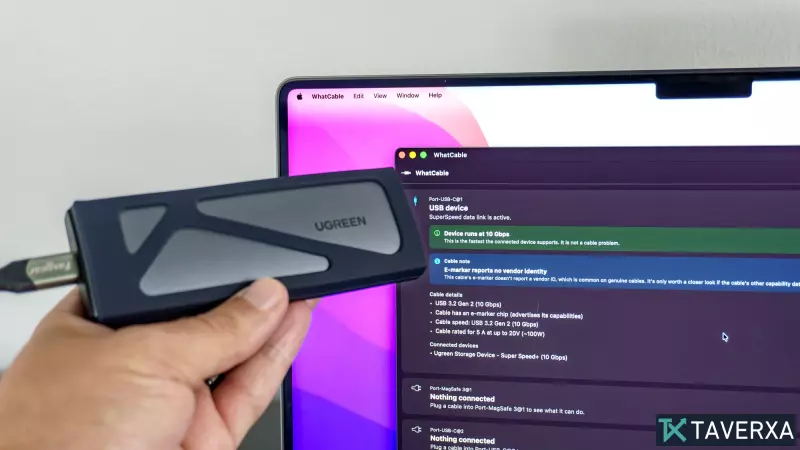
Recentemente, descobri um aplicativo gratuito e de código aberto para macOS chamado WhatCable, que finalmente acaba com as dúvidas. Ao aproveitar o poder do controlador USB-C do seu Mac, o aplicativo consulta o 'marcador E' — um minúsculo microchip de 1 mm² embutido no conector — para fornecer uma análise instantânea e detalhada das capacidades de um cabo.
Como Funciona
Quando você conecta um cabo ao seu Mac e a um dispositivo periférico, o WhatCable identifica as especificações de hardware dessa conexão. Durante meus testes com dez cabos diferentes, pude ver os limites exatos de transferência de dados, os padrões de fornecimento de energia (como USB-PD) e até mesmo se o cabo suporta o Modo Alternativo DisplayPort para monitores externos.
Principais conclusões dos meus testes:
- Transparência Técnica: O aplicativo oferece um recurso "Mostrar detalhes técnicos", permitindo que você veja protocolos como USB 3.2 e Power Delivery em tempo real.
- Identificação de Gargalos: Ajuda a determinar se uma conexão lenta é causada por um cabo ruim ou pelo dispositivo que está sendo usado (como um controle de jogos que limita internamente a largura de banda de dados).
- Recursos Pro: Embora o aplicativo seja gratuito, uma versão Pro de US$ 13 adiciona monitoramento de energia em tempo real e um banco de dados para registrar seus cabos específicos, ajudando você a controlar qual cabo pertence a qual dispositivo.
Por que isso importa
A auditoria de cabos está se tornando essencial à medida que nossos dispositivos exigem maior desempenho. Seja para configurar um espaço de trabalho complexo com vários monitores 4K ou simplesmente para garantir que seu laptop esteja carregando na velocidade máxima especificada, ferramentas como o WhatCable oferecem a clareza que os fabricantes não incluíram nos próprios cabos. Pretendo usá-lo para auditar toda a minha coleção e aposentar de vez os "cabos misteriosos".
Posts relacionados