効率を最大限に高める:試すべきApple Watchの隠れた2つの機能
これらの2つの隠れたApple Watch機能を使えば、メニューの操作やお気に入りのワークアウトの開始がこれまで以上に速くなり、生産性を向上させることができます。
Apple Watchは非常にパワフルなデバイスですが、アプリや設定のエコシステムが膨大であるため、時に圧倒されることがあります。操作するメニューが非常に多いため、必要な特定のツールや設定をすぐに見つけるのはイライラすることがあります。幸いなことに、Apple Watchとの日常的なやり取りを効率化するために設計された、いくつかの隠れたショートカットがあります。ここでは、より速く操作し、お気に入りのワークアウトを瞬時に開始するのに役立つ2つの専門家のヒントを紹介します。
ヒント1:瞬時に「トップに戻る」ジェスチャー
メール、設定、またはワークアウトアプリで長いリストをスクロールしている場合、手動でスワイプしてトップに戻る必要はありません。「テレポート」ボタンとして機能する隠れたジェスチャーがあります。Apple Watchのネイティブアプリの画面上部にある時刻表示をタップするだけで、Apple Watchはメニューの先頭に瞬時にスクロールします。この簡単なトリックは、詳細な設定や長いメールのスレッドを頻繁に確認する人にとって、時間を大幅に節約できます。
アプリを完全に終了してウォッチフェイスに戻りたい場合は、手のひらで画面を1秒間素早く覆うことができます。このジェスチャーは、ボタンを探さずにアプリを閉じるための直感的な方法です。
ヒント2:ワンタップワークアウトショートカット
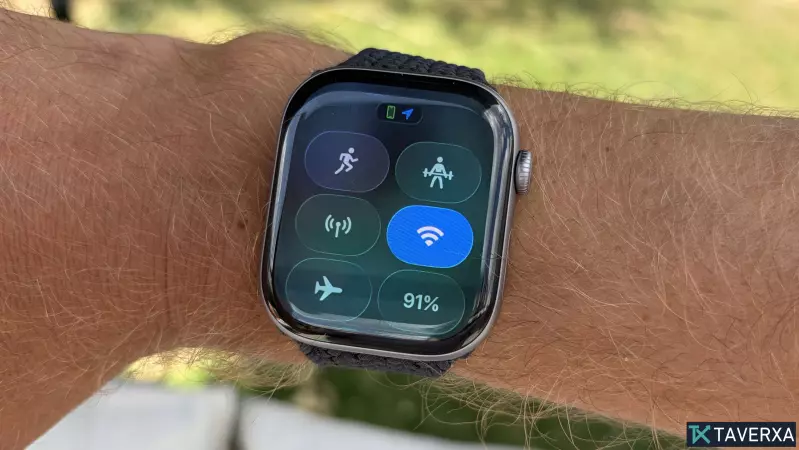
Apple Watch Ultraにはワークアウトを開始するための専用のアクションボタンがありますが、ショートカットアプリを使用すると、標準のSeries Apple Watchでもこの利便性を再現できます。カスタムショートカットを作成することで、お気に入りのアクティビティの起動ボタンをコントロールセンターまたはウォッチフェイスのコンプリケーションに直接追加できます。
これを設定するには、iPhoneでショートカットアプリを開き、お好みのワークアウトをトリガーする新しいショートカットを作成します。作成したショートカットを長押しし、「Apple Watchに表示」がオンになっていることを確認します。次に、Apple Watchのサイドボタンを押してコントロールセンターを開き、下にスクロールして編集し、新しいショートカットをグリッドに追加します。これで、お気に入りのランニングや筋力トレーニングセッションをワンタップで開始でき、ジムに行くたびにワークアウトアプリのメニューを操作する必要がなくなります。
これらのシンプルながら効果的な隠し機能を使いこなすことで、メニューをタップする時間を大幅に削減し、健康とフィットネスの目標に集中する時間を増やすことができます。