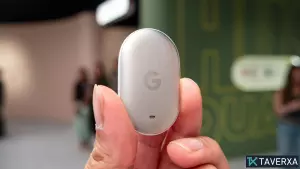
サムスン Galaxy Z Fold 8 Ultraが最高の指紋認証体験を提供する理由
Samsung Galaxy Z Fold 8 Ultraが、従来機種よりも高速で直感的なセットアッププロセスを備え、最もシームレスな指紋認証体験を提供する理由をご覧ください。
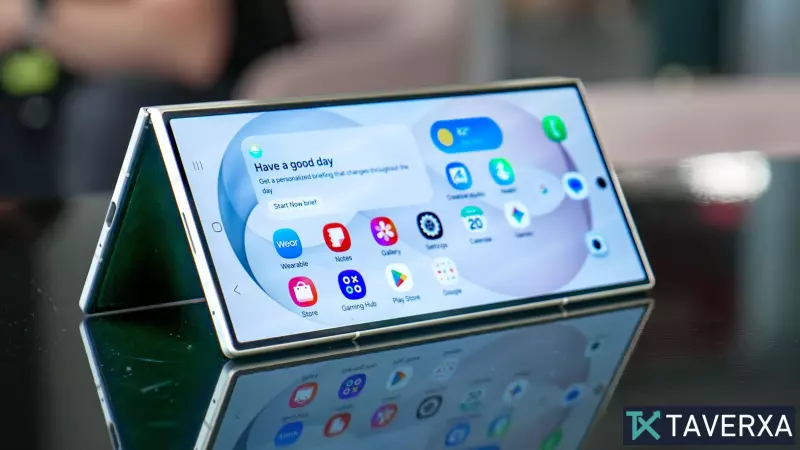
生体認証セキュリティの画期的な変化
新しいスマートフォンの設定は、特に生体認証セキュリティの登録となると、面倒で繰り返しの作業になりがちです。長年、業界標準はディスプレイ内蔵型指紋スキャナーに依存しており、完全な指紋を取得するには、ユーザーが指を繰り返しタップして持ち上げる必要がありました。しかし、Samsung Galaxy Z Fold 8 Ultraは、指紋マッピングに非常に直感的なアプローチを導入し、ユーザーエクスペリエンスを大幅に簡素化しています。
指紋マッピングの再考
新しいGalaxy Z Fold 8 Ultraをしばらく使ってみると、Samsungがセットアッププロセスを改良したことが明らかになりました。多くのフラッグシップデバイスに搭載されている従来のディスプレイ内蔵型スキャナーとは異なり、Galaxy Z Foldのシステムでは、スムーズで連続的なスワイプが可能です。電源ボタンに統合されたスキャナー上で指を動かすだけで、デバイスは10秒以内に必要なデータを取得します。この摩擦のない操作は、多くの主要なAndroid競合製品を含む他のハイエンドスマートフォンでよく見られる、面倒で途切れ途切れの登録プロセスとは対照的です。
物理スキャナーの優位性
初期設定を超えて、このデバイスは、物理的な側面搭載型指紋スキャナーが、ほとんどのディスプレイ内光学式ソリューションよりも優れている理由を改めて示しています。Pixel 10 Proに搭載されているような最新の超音波センサーは高速で安全ですが、配置から認証までの間にわずかな遅延が発生することがよくあります。さらに、Galaxy Z Fold 8 Ultraの物理スキャナーは触覚フィードバックを提供します。センサーの位置を確認するために画面を見る必要はありません。ポケットからデバイスを取り出すときに直感的にロックを解除できます。時間の経過とともに、これらのミリ秒単位の短縮と、物理的な生体認証ハードウェアの信頼性の向上により、ユーザーエクスペリエンスが大幅に効率化されます。
Galaxy Z Foldで指紋を設定する方法
Galaxy Z Fold 8または同様の折りたたみ式デバイスをお持ちの場合は、次の簡単な手順に従うことで、デバイスが保護され、使用できる状態になります。
- デバイスの設定を開きます。
- 画面ロックと生体認証に移動し、指紋を選択します。
- 指紋を追加をタップして、登録プロセスを開始します。
- 登録を押して、側面の電源ボタン/スキャナーに指をゆっくりとスワイプします。
- バーが100%に達したら、簡単なテストを実行して、入力が正確に認識されることを確認します。