
macOS Golden Gateパブリックベータ版のインストール方法:Appleの次世代OSへのステップバイステップガイド
最新のApple機能を試してみませんか?互換性のあるMacにmacOS Golden Gateパブリックベータ版をダウンロードしてインストールするための包括的なガイドをご覧ください。
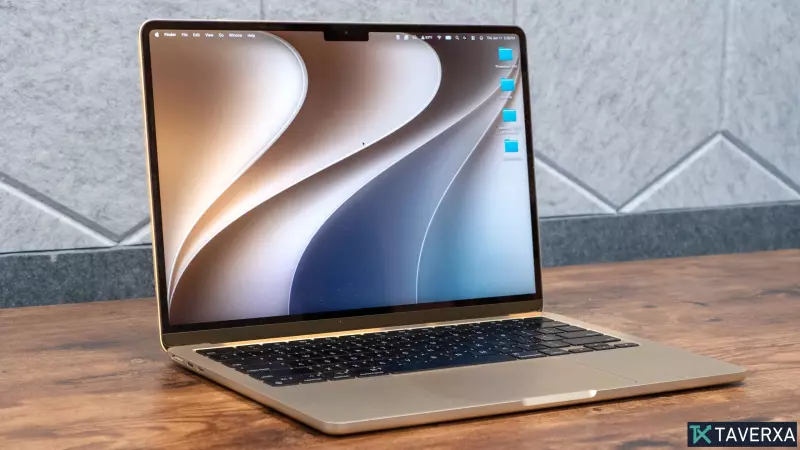
macOS の未来へようこそ: Golden Gate のご紹介
Apple は、macOS Golden Gate のパブリック ベータ版をリリースし、愛好家やアーリー アダプター向けに正式に門戸を開きました。Apple のデスクトップ オペレーティングシステムのこの最新バージョンは、生産性とインテリジェンスの限界を押し広げるように設計されており、Apple Intelligence の統合と、Siri AI と改名された仮想アシスタントの完全な刷新を中心に進化しています。
正式な一般公開は今秋に予定されていますが、パブリック ベータ版では、ユーザーはこれらの最先端の機能を今すぐ体験できます。「Liquid Glass」の読みやすさの向上から、よりスムーズなユーザー インターフェイス、より深いカスタマイズ オプションまで、Golden Gate は Mac エクスペリエンスをこれまで以上に直感的にすることを目指しています。
お使いの Mac は互換性がありますか?
インストール プロセスを開始する前に、ハードウェアがサポートされていることを確認することが重要です。macOS Golden Gate は Apple Silicon に最適化されています。以下のデバイスが互換性があります:
- MacBook Neo (2026)
- MacBook Air (Apple Silicon、2020 年以降)
- MacBook Pro (Apple Silicon、2020 年以降)
- iMac (Apple Silicon、2021 年以降)
- Mac mini (Apple Silicon、2020 年以降)
- Mac Studio (Apple Silicon、2022 年以降)
- Mac Pro (Apple Silicon、2023 年以降)
インストール前に重要な注意事項
ベータ版オペレーティングシステムをインストールすると、固有のリスクが発生します。パブリック ベータ版は一般的に開発者ビルドよりも安定していますが、システムの不安定性、アプリのクラッシュ、または予期しない動作を引き起こす可能性のあるバグが含まれている場合があります。 作業を進める前に、Time Machine を使用してシステム全体のバックアップを実行することを強くお勧めします。 これにより、重大なエラーが発生した場合でも、データを失うことなく Mac を以前の安定した状態に戻すことができます。
macOS Golden Gate のダウンロード手順
Apple ID が正しく登録されていれば、パブリック ベータ版をマシンにインストールするのは簡単なプロセスです。
手順 1: Apple ベータ プログラムに登録する
アップデートが設定に表示される前に、アカウントを登録する必要があります。beta.apple.com にアクセスし、Apple ID でサインインして、Apple ベータ ソフトウェア プログラムに参加します。登録すると、アカウントはリリース前のソフトウェアを受け取る権限が与えられます。
手順 2: システム設定にアクセスする
Mac で、画面の左上隅にある Apple アイコン をクリックし、システム設定 を選択します。または、Dock から直接システム設定を起動して、より迅速にアクセスすることもできます。
手順 3: ソフトウェアアップデートに移動
システム設定メニューで、左側のサイドバーにある 一般 タブを探します。そこから、ソフトウェアアップデート をクリックします。Mac は Apple のサーバーから利用可能なアップデートを確認します。
手順 4: Golden Gate ベータ版を有効にして選択する
ベータ版アップデート ドロップダウンメニューを探します。現在「オフ」に設定されている場合は、ボタンをクリックして有効にします。有効になったら、利用可能なトラックのリストから macOS Golden Gate パブリックベータ版 を選択します。このオプションが表示されない場合は、ベータプログラムへの登録に使用したのと同じ Apple ID でサインインしていることを確認してください。
手順 5: インストールを完了する
macOS Golden Gate アップデートがダウンロード可能として表示されるはずです。 「今すぐアップグレード」ボタンをクリックしてください。Mac がインストール ファイルをダウンロードし、再起動を促します。インターネット接続速度によっては、この処理に数分から 1 時間かかる場合があります。再起動が完了すると、新しい Golden Gate インターフェイスが表示されます。
macOS Golden Gate で期待できること
このアップデートの最大の魅力は、ハードウェアと AI の連携です。Siri AI はもはや単なる音声コマンド ツールではなく、OS の基盤に統合されたコンテキスト認識型アシスタントです。さらに、ユーザーはよりスムーズなパフォーマンスと、視覚的な煩雑さを軽減し、ユーザーの作業が中心となる洗練されたデザインを実感できるでしょう。


