ChatGPTを使ってiPhoneのプライバシー設定を監査してみた:重要な7つの設定を発見
ChatGPTにiPhoneのプライバシー設定の監査を依頼したところ、データセキュリティと個人情報保護を大幅に向上させる7つの重要な機能が明らかになりました。
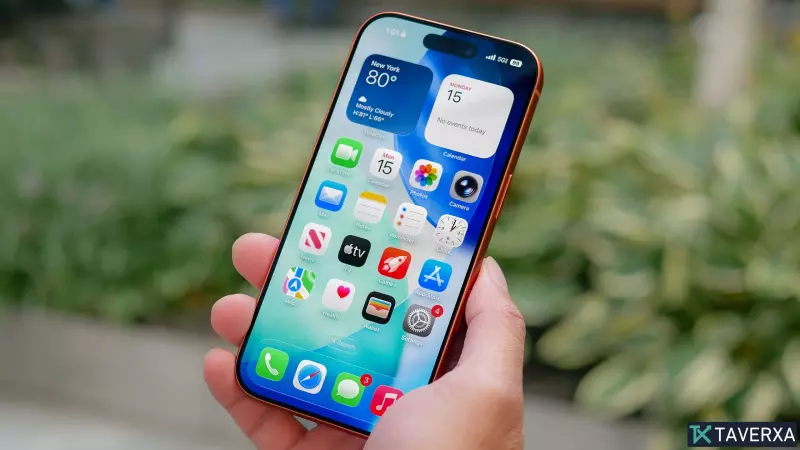
デジタル監視とデータ追跡が増加する時代において、個人情報を安全に保つことはこれまで以上に重要です。多くのiPhoneユーザーは、Appleデバイスを持っているだけでプライバシーが保証されると考えていますが、iOSには見過ごされがちな保護レイヤーがいくつも隠されています。そこで私はChatGPTにiPhoneのセキュリティ監査役を依頼することにしました。「私はiPhoneユーザーで、公共の場所で仕事をすることが多く、頻繁に旅行し、家族とデバイスを共有しています。データを保護するために、どのプライバシー設定を有効にすべきでしょうか?」と質問しました。以下は、明らかになった7つの重要な設定と、それらが重要な理由のロジックです。
1. 通知を保護する
ロック画面に受信メッセージや銀行のアラートを表示することは一般的ですが、デバイスを放置すると重大なリスクが生じます。設定通知プレビューを表示 を「ロック解除時」に設定すると、デバイスが Face ID で認証されるまで機密情報が隠されたままになります。
2. Face ID で機密性の高いアプリをロック
Apple は最近、個々のアプリをロックできる強力な機能を導入しました。アプリのアイコンを長押しして「Face ID を要求」を選択すると、写真やメモなどの機密性の高いアプリケーションへのアクセスを制限でき、ロック解除された電話に誰かがアクセスした場合の重要な保護となります。
3. 位置情報のアクセス許可を厳格化する
多くのアプリは、厳密には必要ではない場合でも、位置情報への「常に」アクセスを要求します。設定 > プライバシーとセキュリティ > 位置情報サービス に移動して、どのアプリがあなたを追跡しているかを確認してください。不要なアプリを「アプリの使用中」に切り替えると、データフットプリントが大幅に削減されます。
4. セーフティチェックを利用する
設定 > にあります。プライバシーとセキュリティ、安全チェック機能は、見落とされがちなツールです。位置情報や共有情報にアクセスできるユーザーをすばやく監査できるため、権限の取り消しやプライバシー設定のリセットを一度に簡単に行うことができます。
5. カメラとマイクへのアクセスを監査
時間が経つにつれて、めったに使用しない無数のアプリに権限を付与してしまいます。設定プライバシーとセキュリティでカメラとマイクの権限を確認することで、休止状態のアプリケーションがデバイスの最も機密性の高いハードウェアにアクセスしてバックグラウンドで実行されていないことを確認できます。
6. 非表示のアプリをマスクする
写真を隠すだけでなく、iOS ではホーム画面からアプリ全体を非表示にできるようになりました。アプリで「非表示にして Face ID を要求」を選択すると、アプリを App Library 内のロックされたフォルダに隠して、他人の目に触れないようにすることができます。
7.アプリのプライバシーレポートを監視する
データセキュリティをより包括的に把握するには、プライバシー設定で「アプリのプライバシーレポート」を有効にしてください。これにより、アプリがセンサーやネットワーク接続にアクセスする頻度に関する詳細なログが継続的に記録され、不審な動作パターンを特定するのに役立ちます。
最後に
Appleはデフォルトで強力なセキュリティを提供していますが、デジタルライフが真に自分のものであることを保証する唯一の方法は、積極的な設定を行うことです。これらの設定に加えて、Face ID設定で「盗難デバイス保護」を有効にし、ロック画面からのコントロールセンターへのアクセスを無効にすることで、さらにセキュリティを強化することを検討してください。