
Ottimizza la durata della batteria del tuo Apple Watch: 3 impostazioni essenziali da disattivare subito
Evita che il tuo Apple Watch si spenga a metà giornata. Scopri 3 impostazioni nascoste da disattivare per massimizzare la durata della batteria sui modelli Series 11, SE e Ultra.
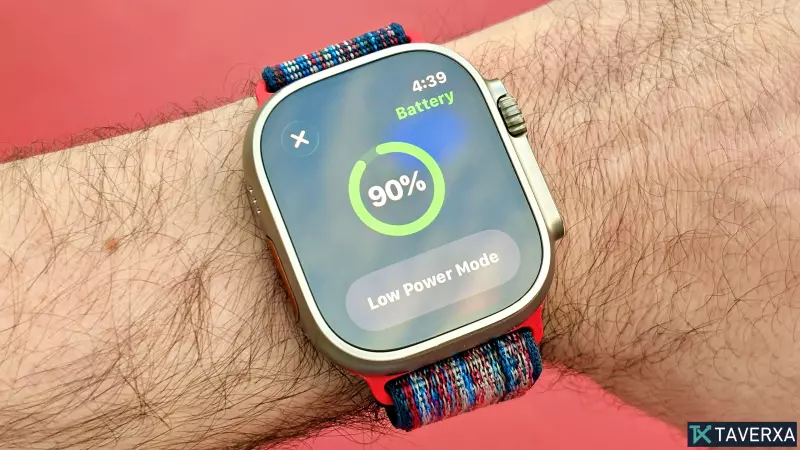
La perenne lotta con la batteria dell'Apple Watch
Apple continua a essere leader nel mercato degli smartwatch con sensori per la salute all'avanguardia, integrazione perfetta e display straordinari. Tuttavia, per molti utenti, il tallone d'Achille dell'esperienza rimane la durata della batteria. Mentre l'Apple Watch Ultra 3 offre ben 42 ore di utilizzo, la Serie 11 si attesta in media intorno alle 24 ore e l'SE 3 può scendere fino a 18 ore per carica.
Per la maggior parte degli utenti, la "Modalità Risparmio Energia" integrata è la soluzione ideale quando la percentuale di batteria scende. Sebbene efficace, potenzialmente in grado di estendere la durata della Serie 11 fino a 38 ore, ha un prezzo elevato: disabilita il display Always-On e il monitoraggio continuo della frequenza cardiaca.
Per chi desidera mantenere attive le funzionalità premium e al contempo ottimizzare la durata della batteria del proprio dispositivo, il segreto sta nel modificare alcune impostazioni specifiche, spesso trascurate.
Che tu possieda l'ultimo modello di punta o un modello di generazione precedente, queste tre regolazioni ti aiuteranno a prolungare l'autonomia senza sacrificare le funzionalità principali del tuo Apple Watch.
1. Disabilita l'aggiornamento app in background
Molte delle app installate sul tuo Apple Watch sono progettate per essere "pronte all'uso" nel momento in cui sollevi il polso. Per ottenere questo risultato, utilizzano l'aggiornamento app in background, che consente alle app di aggiornare i contenuti e scaricare nuovi dati anche quando non le stai utilizzando attivamente.
Ad esempio, un'app di notizie come AP News si connetterà costantemente ai server per assicurarsi che le ultime notizie siano disponibili. Sebbene comoda, questa costante comunicazione in background consuma molta batteria, soprattutto se hai una vasta libreria di applicazioni di terze parti. Disattivando questa opzione, potresti riscontrare qualche secondo di tempo di caricamento all'apertura di un'app, ma il compromesso in termini di durata della batteria ne vale la pena.
Come modificarlo: Vai su Impostazioni > Generali > Aggiornamento app in background e disattiva l'impostazione.
2. Abilita 'Riduci movimento'
Apple è rinomata per la sua interfaccia utente fluida. L'Apple Watch è ricco di animazioni, slide e transizioni sottili che rendono la navigazione del sistema operativo elegante e di alta qualità. Sebbene visivamente accattivanti, queste animazioni richiedono maggiore potenza di elaborazione ed energia.
Abilitando 'Riduci movimento', elimini questi elementi visivi non essenziali. Sorprendentemente, l'impatto sull'esperienza utente è minimo: l'orologio rimane reattivo, ma consuma meno energia per passare da una schermata all'altra. È un modo semplice per risparmiare energia senza alterare il funzionamento dell'orologio.
Come modificarlo: Vai su Impostazioni > Accessibilità, scorri verso il basso per trovare Riduci movimento e attivalo.
3. Disattiva 'Ottimizza limite di carica'
Questa è una scelta più strategica per quanto riguarda la gestione dell'energia. La funzione 'Ottimizza limite di carica' è progettata per proteggere la salute a lungo termine della batteria agli ioni di litio impedendo all'orologio di rimanere al 100% per periodi prolungati, spesso limitando la carica all'80%.
Sebbene questo sia ottimo per la durata della batteria nel corso di diversi anni, significa che inizi ogni giorno con il 20% in meno di energia potenziale. Se il tuo obiettivo principale è arrivare a fine giornata o fine settimana senza dover usare il caricabatterie, disattivando questa opzione potrai sfruttare appieno la capacità della batteria.
Come modificarlo: Vai su Impostazioni > Batteria > Stato batteria e disattiva il limite di ottimizzazione della carica.
Un avvertimento: Se disattivi questa funzione, evita di lasciare l'orologio in carica tutta la notte. Gli Apple Watch moderni si caricano rapidamente, spesso raggiungendo il 100% in circa un'ora, quindi tenere d'occhio il ciclo di carica eviterà un degrado prematuro della batteria.
Considerazioni finali
Non hai bisogno di un modello Ultra specializzato per ottenere prestazioni migliori. Gestendo i dati in background, semplificando la visualizzazione e recuperando la piena capacità della batteria, puoi ridurre significativamente l'ansia per il prossimo ciclo di ricarica. Combina questi suggerimenti con un utilizzo consapevole del display Always-On e scoprirai che il tuo Apple Watch durerà molto più a lungo tra una ricarica e l'altra.
Post correlati


