Ho usato ChatGPT per analizzare la privacy del mio iPhone: ho scoperto 7 impostazioni cruciali
Ho chiesto a ChatGPT di analizzare le impostazioni sulla privacy del mio iPhone. Ha individuato 7 funzionalità cruciali che migliorano significativamente la sicurezza dei dati e la privacy personale.
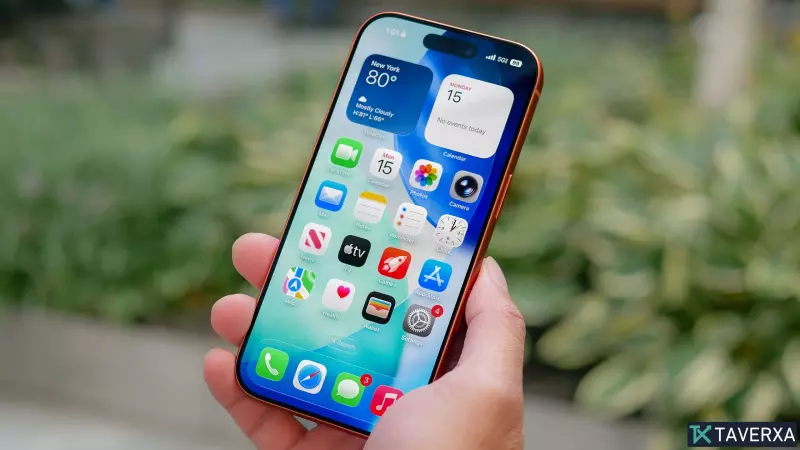
In un'era di crescente sorveglianza digitale e tracciamento dei dati, mantenere al sicuro le proprie informazioni personali è più importante che mai. Mentre molti utenti iPhone credono che il semplice possesso di un dispositivo Apple sia sufficiente a garantire la privacy, esistono diversi livelli di protezione nascosti in iOS che spesso vengono ignorati. Ho deciso di sfidare ChatGPT a fungere da revisore della sicurezza per il mio iPhone. Ho chiesto: "Sono un utente iPhone che lavora spesso in spazi pubblici, viaggia frequentemente e condivide il dispositivo con la famiglia. Quali impostazioni sulla privacy dovrei abilitare per proteggere i miei dati?" Ecco le sette impostazioni essenziali che sono state scoperte, insieme alla logica alla base della loro importanza.
1. Proteggi le tue notifiche
È comune che la schermata di blocco visualizzi i messaggi in arrivo o gli avvisi bancari, ma questo rappresenta un rischio significativo se si lascia il dispositivo incustodito. Accedendo a Impostazioni > Notifiche > Mostra anteprime e impostandolo su "Quando sbloccato", ti assicuri che le informazioni sensibili rimangano nascoste finché il dispositivo non viene autenticato tramite Face ID.
2. Blocca le app sensibili con Face ID
Apple ha recentemente introdotto una potente funzionalità che consente di bloccare singole app. Tenendo premuta a lungo l'icona di un'app e selezionando "Richiedi Face ID", puoi limitare l'accesso ad applicazioni sensibili come Foto o Note, fornendo una protezione fondamentale se qualcun altro ottiene l'accesso al tuo telefono sbloccato.
3. Restringi le autorizzazioni di posizione
Molte app richiedono l'accesso "Sempre" alla tua posizione, anche quando non è strettamente necessario. Vai su Impostazioni > Privacy e sicurezza > Servizi di localizzazione per verificare quali app ti stanno tracciando. Impostare le app non necessarie su "Durante l'utilizzo dell'app" riduce significativamente l'impronta dei dati.
4. Utilizza Controllo sicurezza
Situato in Impostazioni > Privacy e sicurezza, la funzione "Controllo sicurezza" è uno strumento spesso trascurato. Consente di verificare rapidamente chi ha accesso alla posizione e alle informazioni condivise, semplificando la revoca delle autorizzazioni o il ripristino delle impostazioni sulla privacy in un colpo solo.
5. Verifica l'accesso a fotocamera e microfono
Nel tempo, concediamo autorizzazioni a innumerevoli app che usiamo raramente. Esaminare le autorizzazioni di fotocamera e microfono in Impostazioni > Privacy e sicurezza aiuta a garantire che le applicazioni inattive non siano in esecuzione in background con accesso all'hardware più sensibile del dispositivo.
6. Nascondi le app nascoste
Oltre a nascondere le foto, iOS ora consente di nascondere intere app dalla schermata Home. Selezionando "Nascondi e richiedi Face ID" su un'app, è possibile nasconderla in una cartella bloccata all'interno della Libreria app, tenendola fuori dalla vista di occhi indiscreti.
7. Monitora i report sulla privacy delle app
Per una visione più completa della sicurezza dei tuoi dati, abilita il "Report sulla privacy delle app" nelle impostazioni della privacy. Questo fornisce un registro dettagliato e continuo della frequenza con cui le app accedono ai tuoi sensori e alle connessioni di rete, aiutandoti a individuare modelli di comportamento sospetti.
Considerazioni finali
Sebbene Apple offra una solida sicurezza di default, una configurazione proattiva è l'unico modo per garantire che la tua vita digitale rimanga veramente tua. Oltre a queste impostazioni, non dimenticare di abilitare la "Protezione dispositivo rubato" nelle impostazioni di Face ID e valuta la possibilità di disabilitare l'accesso al Centro di Controllo dalla schermata di blocco per un ulteriore livello di protezione.
Post correlati