Ho trovato un'app gratuita per Mac che risolve finalmente il mistero del cavo USB-C
Smetti di indovinare le specifiche del tuo cavo USB-C. Scopri come l'app gratuita per Mac "WhatCable" ti aiuta a identificare la velocità di trasferimento dati e l'alimentazione di tutti i tuoi cavi.
Da oltre un decennio, l'USB-C è lo standard universale per la connettività, eppure rimane pieno di ambiguità. Se da un lato abbiamo superato la frustrazione di "inserirlo al contrario", dall'altro ci troviamo ad affrontare un nuovo problema: è praticamente impossibile conoscere le reali capacità di un cavo USB-C semplicemente guardandolo. A differenza dei vecchi standard che spesso codificavano a colori porte e cavi per indicare velocità e potenza, i moderni cavi USB-C spesso arrivano senza alcuna indicazione chiara, lasciando gli utenti a indovinare se un cavo supporta il trasferimento dati a 40 Gbps, l'erogazione di potenza a 240 W o è semplicemente un cavo di ricarica USB 2.0 di base.
Il problema dei cavi "ciechi"
Molti di noi hanno accumulato un cassetto pieno di cavi forniti con vari smartphone, laptop e tablet. Senza un'etichettatura chiara, distinguere un cavo Thunderbolt 4 ad alta velocità da un semplice cavo di ricarica è un gioco a indovinelli.
Mentre alcuni produttori di fascia alta stampano specifiche come '10 Gbps' o '5 A' sul connettore, queste sono l'eccezione piuttosto che la regola.Ecco 'WhatCable': una svolta per gli utenti Mac
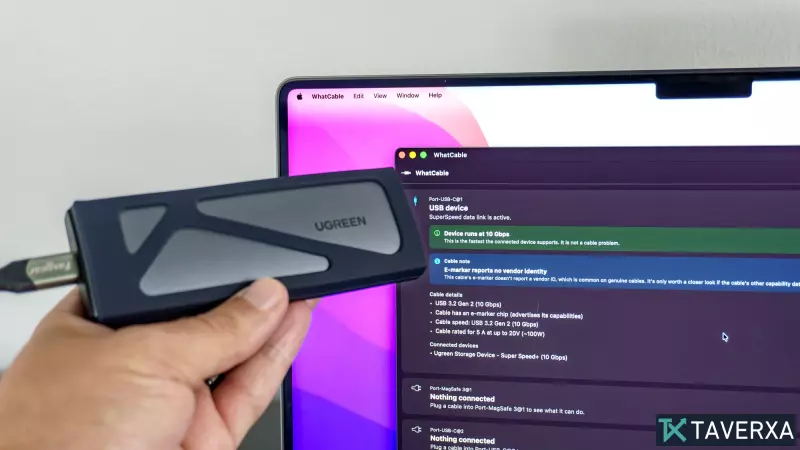
Ho scoperto di recente un'applicazione macOS gratuita e open source chiamata WhatCable che finalmente mette fine alle congetture. Sfruttando la potenza del controller USB-C del Mac, l'app interroga l''E-marker', un minuscolo microchip da 1 mm² incorporato nel connettore, per fornire un'analisi dettagliata e immediata delle capacità di un cavo.
Come funziona
Quando colleghi un cavo al Mac e connetti una periferica, WhatCable identifica le specifiche hardware di quella connessione.
Durante i miei test su dieci cavi diversi, sono stato in grado di vedere i limiti esatti di trasferimento dati, gli standard di alimentazione (come USB-PD) e persino se il cavo supporta la modalità DisplayPort Alt Mode per monitor esterni.
Punti chiave dei miei test:
- Trasparenza tecnica: L'app offre una funzione "Mostra dettagli tecnici", che consente di visualizzare protocolli come USB 3.2 e Power Delivery in tempo reale.
- Identificazione dei colli di bottiglia: Aiuta a determinare se una connessione lenta è causata da un cavo scadente o dal dispositivo utilizzato (come un controller di gioco che limita internamente la larghezza di banda dei dati).
- Funzionalità Pro: Sebbene l'app sia gratuita, una versione Pro da 13 dollari aggiunge il monitoraggio dell'alimentazione in tempo reale e un database per registrare i cavi specifici, aiutandoti a tenere traccia di quale cavo appartiene a quale dispositivo.
Perché è importante
L'analisi dei cavi sta diventando essenziale poiché i nostri dispositivi richiedono prestazioni sempre maggiori. Che tu stia configurando una postazione di lavoro complessa con più monitor 4K o semplicemente desideri assicurarti che il tuo laptop si carichi alla massima velocità nominale, strumenti come WhatCable offrono la chiarezza che i produttori non sono riusciti a includere sui cavi stessi. Ho intenzione di usarlo per analizzare tutta la mia collezione e mandare in pensione una volta per tutte i "cavi misteriosi".
Post correlati